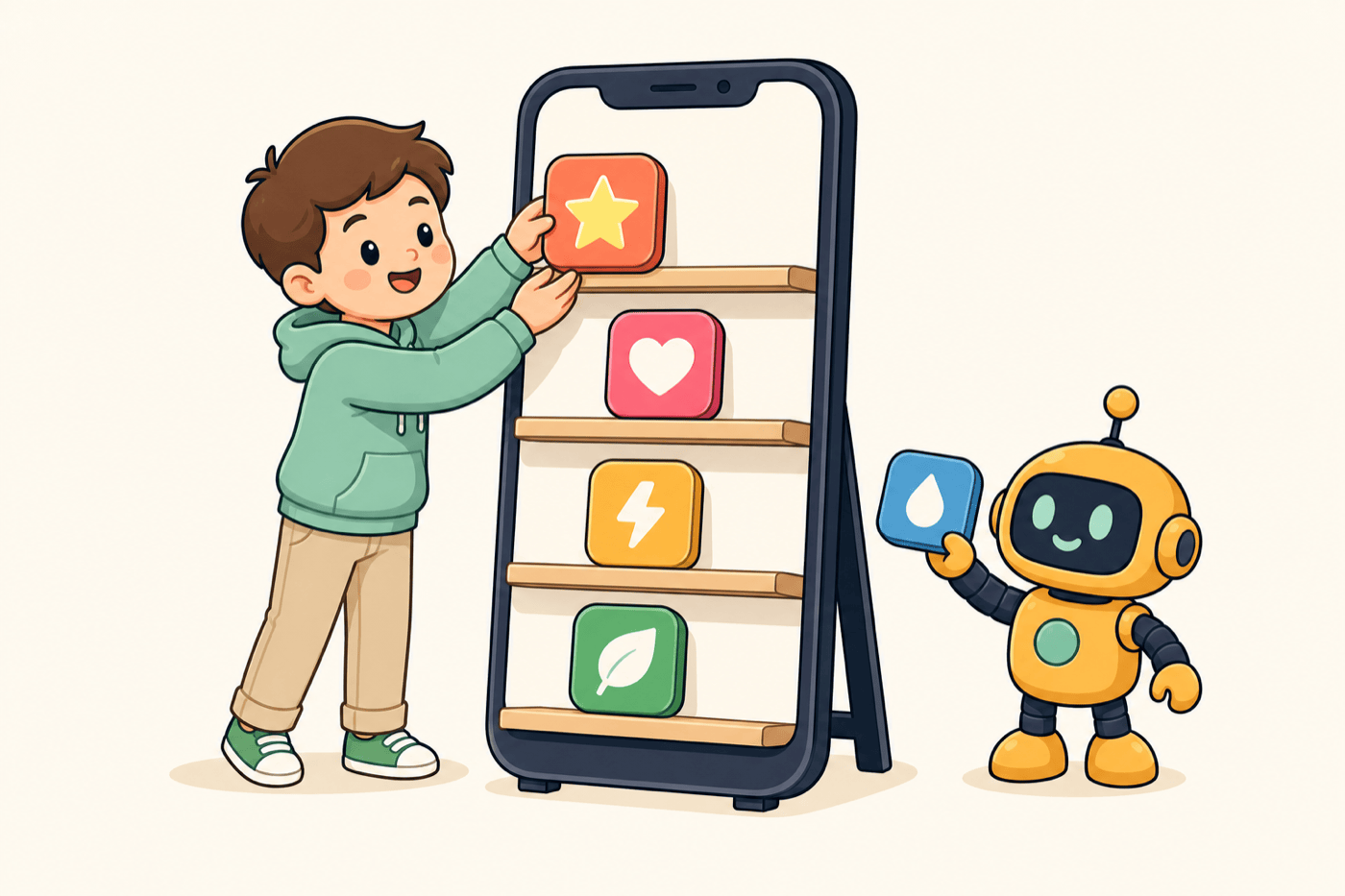
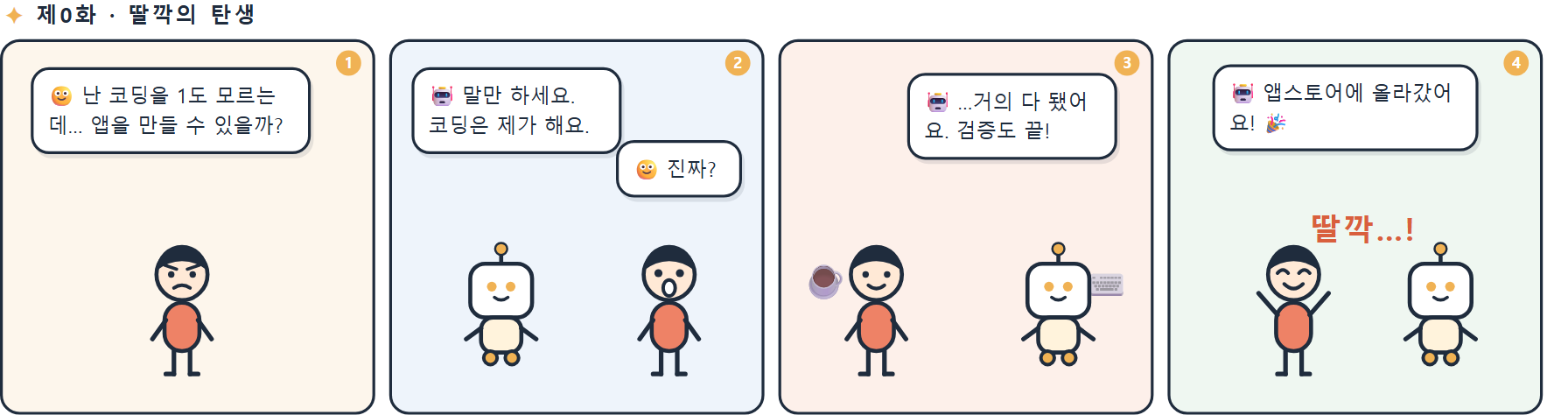
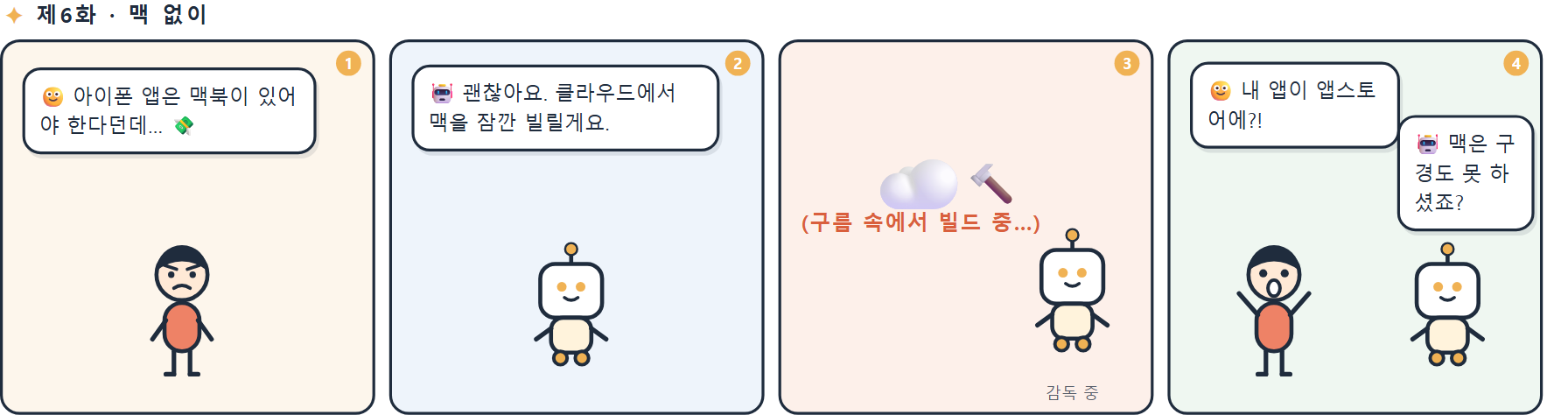
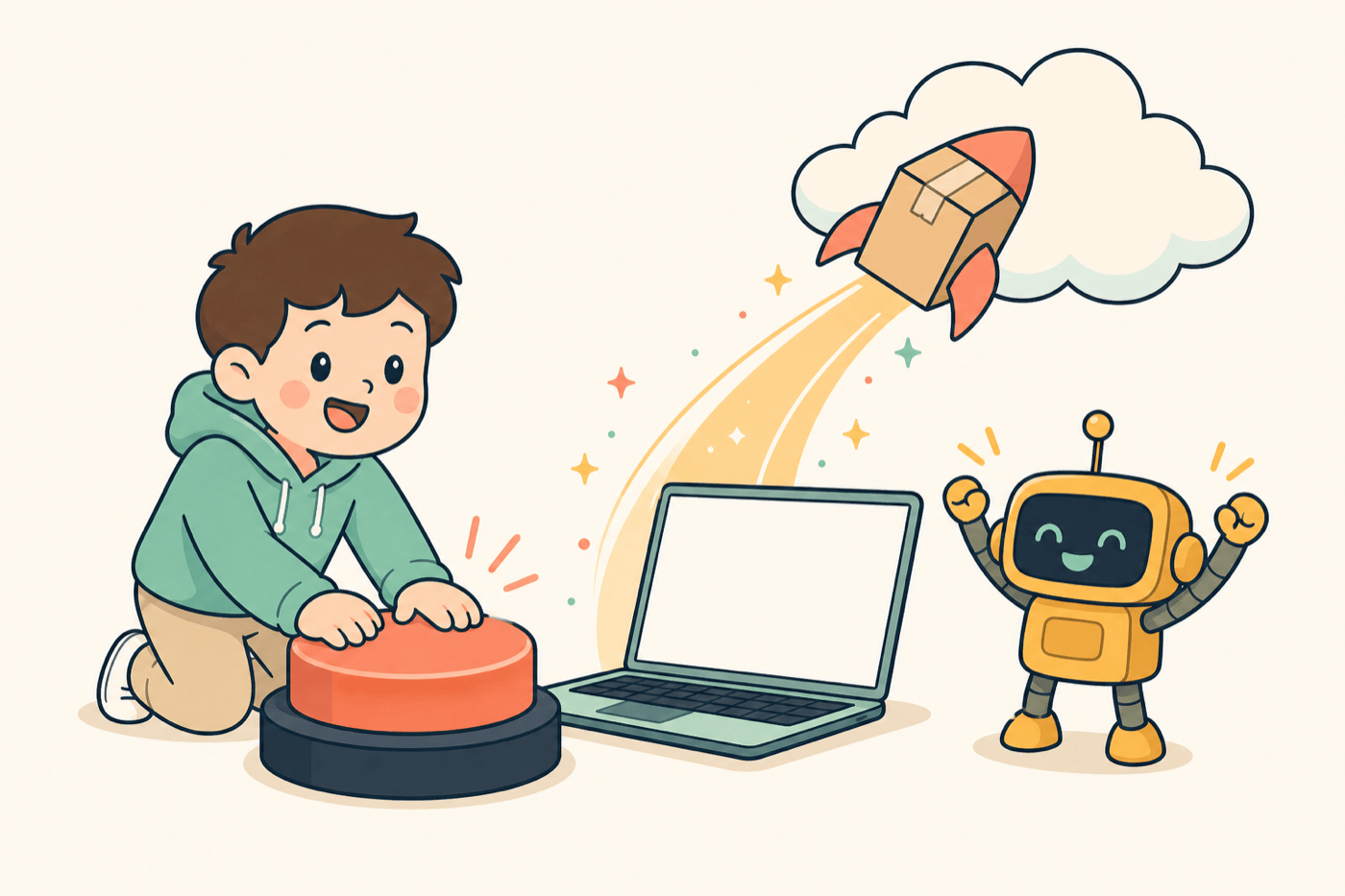
먼저 고백부터 할게요. 이 책에 나오는 앱들은 전부 코딩을 직접 하지 않고 만들었어요. 윈도우 컴퓨터 한 대에 AI 비서를 들여놓고, 한국어로 부탁하고, 나온 걸 보고 "여긴 재미없어, 바꿔줘"라고 말한 게 전부예요. 그렇게 만든 게임과 앱이 토스, 구글 플레이, 애플 앱스토어에 실제로 올라가 있답니다.
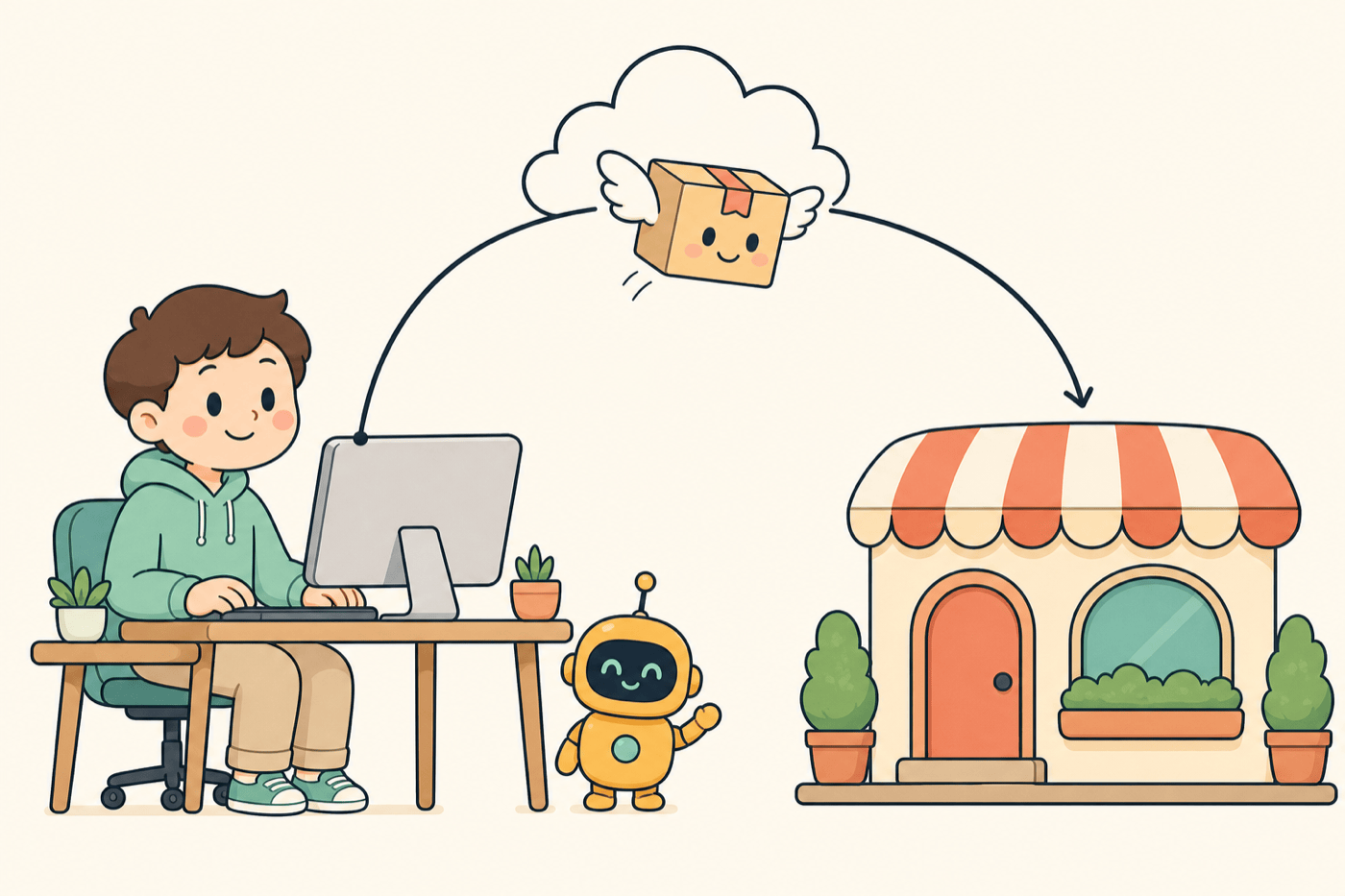
이 책의 순서를 그대로 따라가면 도착하는 곳 — 내가 만든 앱이 스토어 진열대에 올라가 있어요
혹시 지금까지 AI를 브라우저 창에서만 써보셨다면, 이 책이 보여주는 건 조금 다른 그림이에요. AI를 탭이 아니라 내 컴퓨터 폴더 안에 앉히면, 코드를 복사해서 옮겨 붙이는 그 왕복이 통째로 사라지거든요. 뭐가 어떻게 다른지는 1장 첫머리(1-0)에서 표로 보여드릴게요.
그래서 이 책은 두 부분으로 나눴어요.
1부 (1장~9장): 사람이 읽는 부분이에요. 설치를 딱 한 번 고생해서 끝내고, 그다음부터는 복사해서 붙여넣는 "딸깍 문장"으로 앱을 만들고 스토어에 올려요. 어려운 말은 최대한 뺐어요.
2부 (족보 ①~⑬): 사람이 읽는 부분이 아니에요. 실제 출시 과정에서 얻은 세세한 기술 노하우를 모아둔 "족보"인데, 여러분이 읽는 게 아니라 AI에게 복사해서 건네주는 자료예요. AI가 이걸 읽으면 제가 밟았던 함정을 건너뛰고 한 번에 해내요.
"딸깍"이 뭐냐면요
이 책에서 딸깍은 이런 뜻이에요: 회색 상자 안의 문장을 그대로 복사해서 AI에게 붙여넣고 엔터. 그게 끝이에요. AI가 일하는 동안 여러분은 커피를 마시면 되고, 가끔 AI가 "이건 직접 로그인해 주셔야 해요"라고 부르면 그것만 해주면 돼요.
사람이 꼭 해야 하는 일은 생각보다 적어요. 정리하면 딱 세 가지예요.
각종 로그인 — 이것도 「로그인 창 띄워줘, 내가 로그인할게. 그다음은 네가 해」라고 하면 AI가 그 화면 앞까지 데려다줘요. 여러분은 아이디와 비밀번호만.
법적 동의·서명·최종 제출 버튼 — 책임지는 일이니 직접 읽고 눌러요.
"재밌다/재미없다" 판단 — 이건 세상에서 여러분만 할 수 있어요.
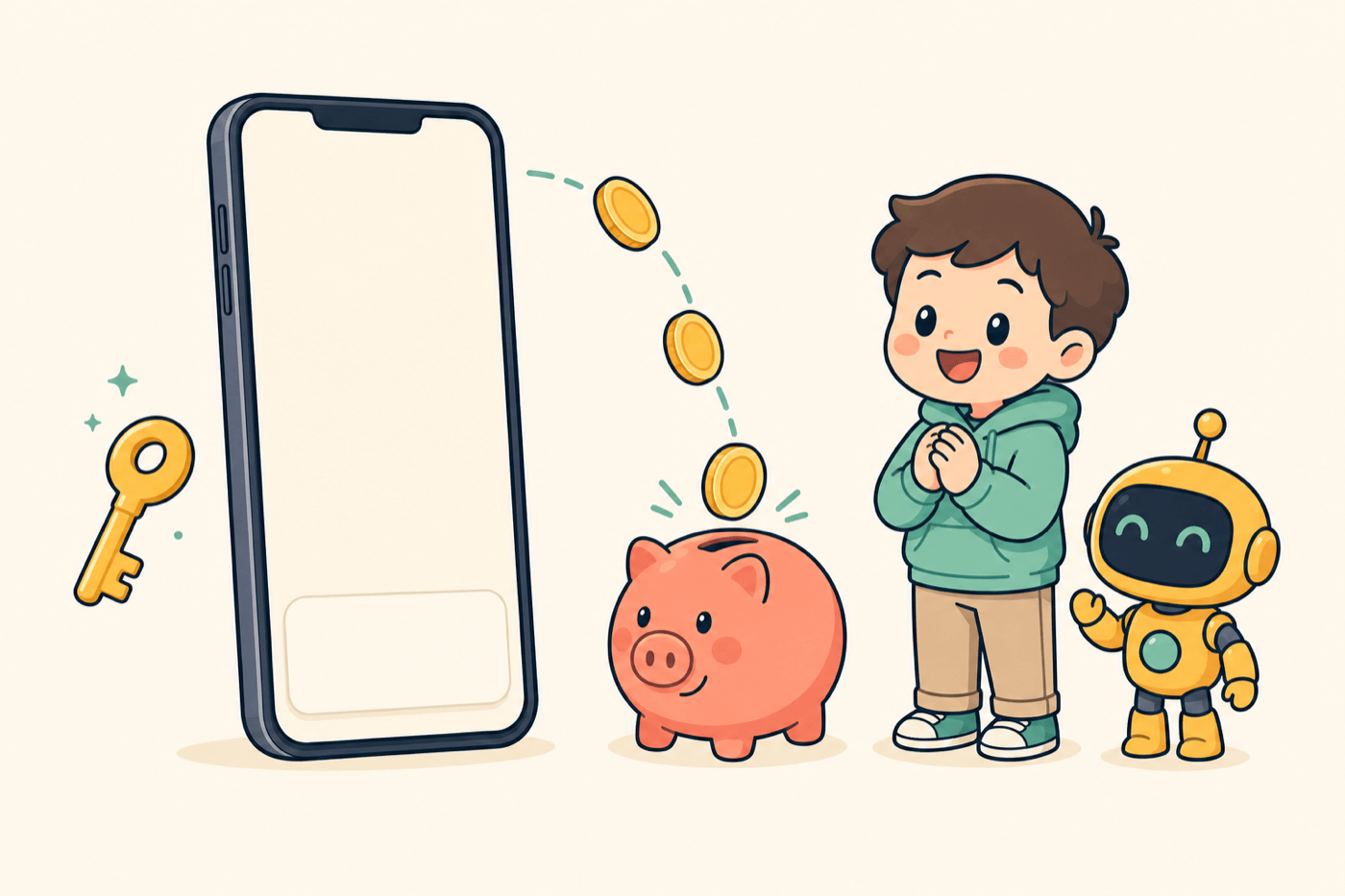
가입, 콘솔 입력, 스크린샷, 광고 연동, 구독 상품 만들기… "이건 어렵겠지" 싶은 것도 일단 시켜보세요. 실제로 이 책의 앱들은 구독 상품 개설(전 세계 175개 지역 가격 설정까지)도 AI가 했어요.
돈 얘기도 미리 솔직하게
필요한 것: AI 구독 하나(예: 클로드 유료 구독), 그리고 스토어 등록비(구글 $25 한 번, 애플 연 $99 — 애플은 낼 때만).
필요 없는 것: 맥북(없어도 아이폰 앱 나와요), 종량제 API 요금(안 새게 막는 법을 2장에서 알려드려요), 외주비.
이 책이 약속하는 것: 여기 적힌 대로 하면 앱이 스토어에 올라가요. 그 앱이 돈을 얼마나 버는지는 앱의 재미가 정해요. 수익 보장은 못 해요. 대신 광고와 구독을 붙이는 법(9장)까지는 다 알려드릴게요.
일러두기: 화면과 정책은 계속 바뀌어요. 책과 화면이 다르면 당황하지 말고 AI에게 "화면이 이렇게 생겼는데 어떻게 해?"라고 물어보세요. 그게 이 책의 기본 자세이기도 해요 — 모르면 AI에게 물어본다, 끝.
1장 설치는 딱 한 번만 고생해요 — ORCA와 AI 비서 들이기
이 장만 넘기면 그다음부터는 전부 딸깍이에요. 순서대로 하나씩, 구구절절 적어둘게요. 30분이면 끝나요.
1-0. 잠깐 — 웹 창이랑 뭐가 다른가요
여기서 갑자기 뭘 설치하라고 하니까 의아하실 수 있어요. "챗지피티는 그냥 브라우저에서 쓰는 건데?" 맞아요. 그런데 뭔가를 만들 때는 그 방식이 힘들어져요. 이런 왕복을 하게 되거든요.
질문 → 코드가 나옴 → 복사 → 내 파일 어디에 넣지? → 붙여넣고 저장
    → 실행 → 에러 → 에러 문구 복사 → 다시 물어봄 → 또 코드가 나옴 → 또 복사…
만드는 내내 사람이 배달부 노릇을 해요. 앱 하나에 이 왕복이 수백 번이에요.
이 책은 AI를 브라우저 탭이 아니라 내 컴퓨터의 작업 폴더 안에 앉힙니다. 그러면 같은 부탁이 이렇게 바뀌어요.
웹 창에서
폴더 안에서 (이 책의 방식)
「버튼 색 바꿔줘」
코드를 받아서 → 어느 파일 어디에 넣을지 내가 판단 → 붙여넣고 저장 → 새로고침
AI가 파일을 직접 찾아 고치고 실행해서 확인한 뒤 결과를 보여줘요
에러가 났을 때
에러 문구를 복사해서 다시 물어봐요
자기가 읽고 자기가 고쳐요. 옮겨줄 필요가 없어요
그림이 필요할 때
웹에서 받아 다운로드 폴더에서 꺼내 옮겨요
지정한 폴더에 파일로 바로 저장돼요 (5장)
여러 일을 시킬 때
대화창 하나에서 순서대로
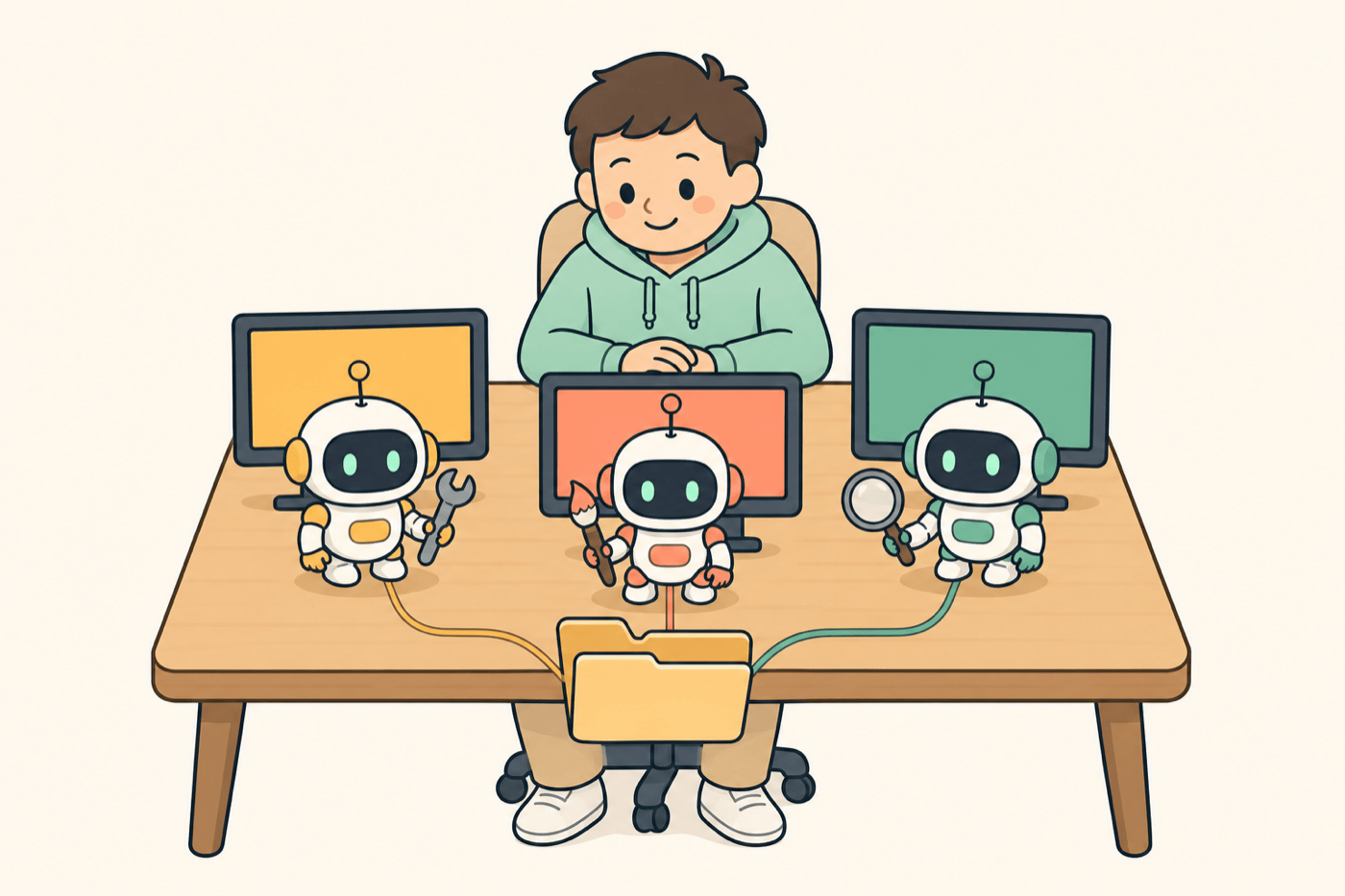
같은 폴더에 여러 명을 나란히 — 하나는 코드, 하나는 그림, 하나는 검수
그래서 사라지는 게 복사·붙여넣기예요. 이게 이 책의 "딸깍"이 성립하는 이유이기도 해요. 사람은 부탁만 하고, 파일을 만지는 건 AI가 해요.
미리 안심하실 것 세 가지예요.
구독은 쓰던 거 그대로예요. 새로 결제할 것도, 쓸 때마다 돈이 나가는 것도 없어요. 로그인만 그 구독 계정으로 하면 돼요.
터미널의 검은 화면을 배울 필요 없어요. 이 장에서 명령 몇 줄을 붙여넣고 나면, 그다음부터는 계속 한국어로 말만 겁니다.
웹 창을 버리는 게 아니에요. 긴 글을 읽히거나 그림을 눈으로 고를 땐 웹이 더 편해요. 이 책도 그림은 웹 화면을 예비 방법으로 씁니다. 만드는 일만 폴더 안으로 옮기는 거예요.
1-1. 준비물 확인
윈도우 컴퓨터 (맥이어도 거의 같아요)
클로드(Claude) 유료 구독 계정 — claude.ai에서 가입해요. AI 비서의 몸값이에요
(선택) ChatGPT 유료 구독 — 5장에서 그림 뽑을 때 있으면 좋아요
1-2. Node.js 설치 — 도구들이 올라탈 받침대
AI 도구들이 이 프로그램 위에서 돌아가요. 한 번 깔면 잊어버려도 돼요.
인터넷에서 nodejs.org 에 들어가요.
초록색 다운로드 버튼(LTS라고 적힌 것)을 눌러 받아요.
받은 파일을 더블클릭하고, 계속 "다음"만 눌러요. 바꿀 것 없어요.
확인: 시작 메뉴에서 PowerShell을 열고 node -v 라고 입력하고 엔터. v24 같은 글자가 나오면 성공이에요.
회사 컴퓨터라 설치 권한이 없다면: ZIP 버전을 받아서 내 PC의 LOCALAPPDATA\Programs\nodejs 폴더에 풀어도 돼요. 이 방법이 헷갈리면 나중에 AI에게 "노드를 관리자 권한 없이 설치하고 싶어"라고 부탁하면 돼요(족보 ①에 방법이 있어요).
1-3. ORCA 설치 — AI 비서들의 사무실
ORCA는 깃허브에 공개된 무료 오픈소스 프로그램이에요. 클로드 코드 같은 AI 코딩 비서를 여러 명 나란히 앉혀놓고 부리는 사무실이라고 생각하면 돼요. 비서마다 방(작업 공간)을 따로 줘서 서로 안 부딪히게 해주고, 터미널·브라우저·파일 보기가 한 화면에 있어요.
비서를 여러 명 나란히 앉히고 같은 작업 폴더를 보게 하는 것 — 이게 ORCA의 핵심이에요. 하나는 코드, 하나는 그림, 하나는 검수를 맡아요
onorca.dev 에 들어가요 (깃허브에서 Orca를 검색해도 돼요).
Download 버튼 → Windows 를 골라요.
받은 설치 파일(.exe)을 더블클릭해요. 무료라서 결제 화면 같은 건 없어요.
실행하면 프로젝트(작업 폴더)를 추가하라고 해요 — 아직 폴더가 없으니 일단 그대로 두세요. 3장에서 만들 거예요.
터미널로 돌아오면 끝! 이제 한국어로 말을 걸 수 있어요. "안녕, 너 뭐 할 수 있어?"라고 인사해 보세요.
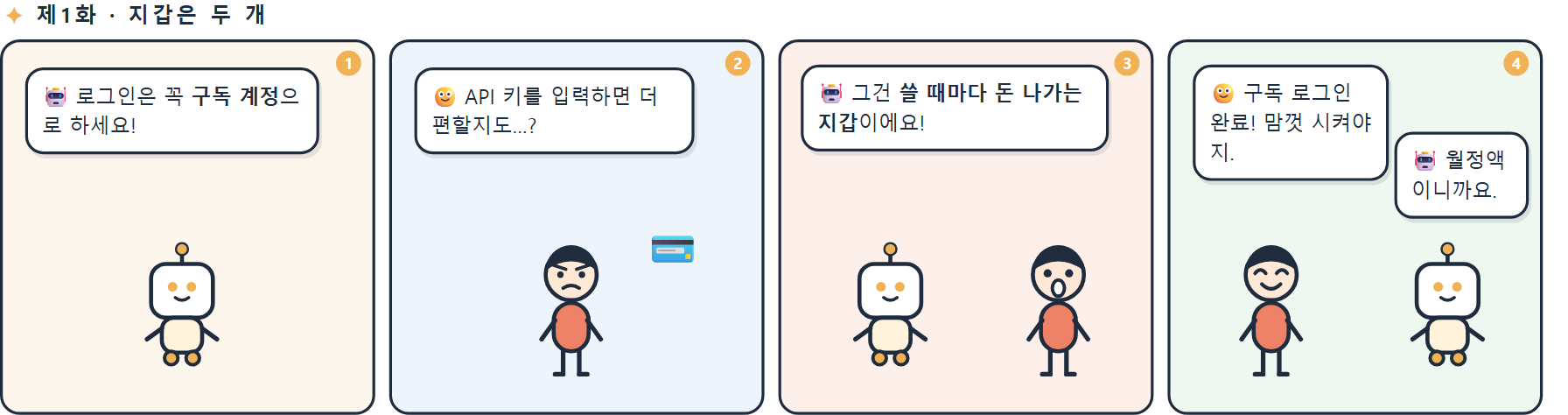
여기서 아주 중요한 것 하나만요. 로그인할 때 API 키를 입력하라는 선택지가 보여도 무시하세요. 우리는 무조건 구독 계정 로그인이에요. API 키를 넣으면 쓸 때마다 돈이 나가는 다른 지갑이 열려요(2장에서 자세히).
1-5. 보조 비서들도 들일까요? (선택)
없어도 돼요. 있으면 가끔 유용해요. 방법은 똑같아요 — 설치 한 줄, 구독 로그인 한 번.
Codex (ChatGPT): npm i -g @openai/codex → 실행 후 ChatGPT 구독 계정으로 로그인
Grok: npm i -g @xai-official/grok → grok login → SuperGrok 또는 X 프리미엄 구독으로 로그인
ORCA를 열면 설치된 비서들이 자동으로 목록에 떠요. 프로젝트를 추가하고 비서를 고르면 대화가 시작돼요.
1-6. 자주 막히는 곳 세 군데
"node를 찾을 수 없다"고 해요 → 열려 있던 터미널·ORCA를 껐다 켜세요. 설치 전에 열린 창은 새 프로그램을 몰라봐요.
로그인이 풀렸어요 → 몇 시간~며칠 지나면 풀리는 게 정상이에요. 다시 로그인해 주면 돼요. 이건 AI가 대신 못 해줘요.
뭔가 이상한 영어 오류가 떠요 → 그 오류를 그대로 복사해서 AI에게 붙여넣고 "이거 왜 이래?"라고 물어보세요. 진심으로, 이게 정답이에요.
설치 끝! 이제부터는 진짜로 딸깍만 해요.
2장 AI 부리는 기본기 — 그리고 돈 안 새는 3원칙
2-1. 말 거는 법: 세 가지만 담으면 돼요
AI에게 일을 시킬 때 잘 되는 부탁에는 공통점이 있어요.
뭘 원하는지 — "고양이 돌보는 픽셀 게임 만들어줘"
어떤 느낌인지 — "귀엽지만 유치하지 않게, 폰 세로 화면으로"
뭐가 되면 성공인지 — "다 되면 네가 직접 실행해서 에러 없는 걸 확인하고 보여줘"
3번이 핵심이에요. "만들어줘"에서 멈추지 말고 "확인까지 해줘"라고 시키는 것. 이 한 줄 차이로 결과물 품질이 완전히 달라져요. 이 책의 딸깍 문장에는 전부 이 마무리가 들어 있어요.
2-2. 이 문장들을 외워두세요 (만능 문장 6개)
「직접 실행해서 확인하고, 문제 있으면 고친 다음 다시 확인해줘」 — 기본 마무리
「폰 화면 기준으로 스크린샷을 찍어서 보여줘」 — 눈으로 확인하고 싶을 때
「서두르지 말고 원인부터 조사해줘」 — 뭔가 꼬였을 때
「내가 직접 해야 하는 일이 나오면 멈추고 알려줘」 — 로그인·결제 같은 일
「지금까지 알게 된 주의사항을 이 폴더의 CLAUDE.md 파일에 기록해둬」 — 다음에 또 안 헤매게
「모르면 아는 척하지 말고 모른다고 해줘」 — 보험이에요
「로그인 창 띄워줘, 내가 로그인할게. 그다음은 네가 해」 — ⭐ 이게 최강이에요. 애드몹 가입이든 스토어 콘솔이든, 이 한 문장이면 AI가 브라우저를 띄우고, 여러분이 로그인하면, 나머지 입력을 전부 이어받아요
그리고 뭐든 막히면: 오류 문구를 통째로 복사해서 붙여넣기. 설명하려고 애쓰지 마세요. 원문이 최고의 설명이에요.
2-3. 돈 안 새는 3원칙 💸
AI 요금은 지갑이 두 개예요. 구독(월정액, 얼마를 쓰든 정해진 돈)과 API(쓴 만큼 계속 나가는 돈). 같은 회사 것이어도 서로 다른 지갑이에요. 원칙 세 개만 지키면 요금 폭탄은 없어요.
비서 로그인은 무조건 구독 계정으로. API 키를 입력하라는 화면은 전부 무시해요. 이미 구독료를 냈으니 그걸로 다 돼요.
그림은 비서에게 붙어 있는 그림 도구로 뽑아요. 코드에서 이미지 API를 직접 부르면 장당 돈이 나가요. 대신 비서 환경의 그림 도구(xd://generate_image)를 쓰면 챗지피티 구독 세션으로 그려서, 브라우저를 열 일도 장당 추가 요금도 없어요. 파일까지 비서가 바로 저장해 주니 사람이 다운로드 폴더를 뒤질 필요도 없고요. 도구가 없는 환경이면 챗지피티·제미나이 웹 화면에서 뽑아 폴더에 넣는 예비 방법으로 가면 돼요. 어느 쪽이든 공짜라는 뜻은 아니고, 이미 내고 있는 구독 한도 안에서 추가 요금이 없다는 뜻이에요. (5장에서 딸깍으로 하는 법이 나와요.)
AI에게 이렇게 선언해두세요: 「돈이 나가는 API는 절대 쓰지 마. 필요해 보이면 먼저 나한테 물어봐.」 — 앱에 AI 기능을 넣고 싶어질 때도, 정말 필요한지부터 의심해요. 이 책의 앱들은 전부 API 호출 0건이에요(효과음도, 차트도, 문제 데이터도 다 앱 안에서 해결했어요).
2-4. ORCA에서의 하루 (감 잡기용)
ORCA를 열고 프로젝트 폴더를 골라요.
클로드 코드 비서를 열고, 이 책의 딸깍 문장을 붙여넣어요.
AI가 일하는 동안 지켜봐요. 중간에 "이거 해도 될까요?"라고 물으면 읽고 허락해요.
결과물을 보고 느낀 대로 말해요. "글씨가 너무 작아", "여기 심심해", "완벽해!"
끝나면: 「오늘 배운 것 CLAUDE.md에 기록해둬」
비서를 여러 명 부릴 수도 있어요(ORCA가 그걸 잘해요). 다만 처음에는 한 명이면 충분해요. 익숙해지면 "한 명은 게임 만들고, 한 명은 스토어 문구 쓰고"처럼 나눠 시켜보세요.
2-5. 비서가 다 해주는 일 (사실상 전부예요)
"이것도 시켜도 되나?" 싶을 때 보는 목록이에요. 전부 이 책에서 실제로 AI가 해낸 일들이에요.
앱 코딩·버그 수정·테스트·배포 (당연히)
디자인 적용, 그림 후처리, 아이콘·스플래시 생성
스토어 제출용 스크린샷·썸네일 제작 (규격 맞춰서)
앱 소개 문구, 키워드, 심사 메모 (글자 수 제한 지켜서)
각종 콘솔 가입·입력 — 애드몹 앱 등록, 플레이 콘솔 선언 9종, 토스 콘솔 앱 정보, 앱스토어 커넥트 전체
광고 연동 — 광고 단위 발급부터 코드 연결, 빈도 설계까지
구독·인앱결제 상품 개설 — 상품 생성, 175개 지역 가격, 무료 체험, 심사 제출까지
개인정보처리방침 페이지, app-ads.txt 같은 잡다한 준비물
심사 반려 메일 분석 → 수정 → 재제출
출시 후 확인 — "지금 라이브 버전에서 잘 돌아가는지 접속해서 봐줘"
여러분 몫으로 남는 건 로그인, 법적 서명·최종 제출, 결제 정보, 그리고 재미 판단. 정말 이게 다예요.
2-6. 마음가짐 하나
AI가 한 번에 완벽하게 해내는 날도 있고, 세 번 고쳐야 하는 날도 있어요. 정상이에요. 여러분은 감독이고, 감독의 일은 코드를 읽는 게 아니라 결과물을 보고 방향을 말해주는 것이에요. "왜 안 되지?"에서 멈추지 말고 "안 되는 걸 AI에게 보여주기"까지만 하면, 나머지는 알아서 돌아가요.
3장 첫 앱 만들기 딸깍
드디어 만들어요. 이 장에서 사람이 할 일은 아이디어 정하기와 재미 판정뿐이에요.
3-1. 아이디어가 아직 없다면, 이것부터 딸깍
심심풀이 모바일 웹 게임 아이디어가 필요해.
- 혼자 만들 수 있는 작은 규모로 10개 제안해줘
- 각각 한 줄 설명 + 예상 재미 포인트 + 만들기 난이도(상/중/하)를 붙여줘
- 참신한 것 5개, 검증된 장르 비틀기 5개로 섞어줘
나온 것 중에 마음에 드는 걸 골라요. 없으면 "3번이랑 7번을 합쳐봐" 같은 주문도 잘 먹혀요.
3-2. 만들기 딸깍 (이 책의 심장이에요)
아래 상자에서 ○○만 채워서 붙여넣으세요.
새 앱을 만들자. 주제: ○○○ (예: 회전된 그림을 고개를 꺾어야 맞출 수 있는 퀴즈)
분위기: ○○○ (예: 전문적인데 살짝 귀엽게. 유치한 건 싫어)

지켜줄 것:
- C:\apps\앱이름 폴더를 새로 만들어서 그 안에서만 작업해줘
- 폰 세로 화면 기준. 인터넷 연결이 없어도 완전히 도는 HTML 한 장짜리로 만들어줘
- 효과음이나 그림이 필요하면 일단 코드로 대신 만들고, 진짜 그림은 나중에 넣을 수 있게 자리를 비워둬
- 이 문서(족보 ③)의 제작 기준을 그대로 따라줘: [족보 ③을 여기 붙여넣기]

다 만들면:
- 네가 직접 실행해서 모든 기능을 눌러보고, 에러가 0개인 걸 확인해줘
- 작은 폰 화면(320px)에서도 안 깨지는지 확인해줘
- 폰 화면 스크린샷을 몇 장 찍어서 보여줘
"[족보 ③을 여기 붙여넣기]" 부분은 이 책 2부의 족보 ③(앱 제작 상세)을 통째로 복사해서 넣는 거예요. 안 넣어도 앱은 나오지만, 넣으면 웹뷰에서 안 깨지는 구조·자동 검증 같은 실전 노하우가 처음부터 반영돼요.
3-3. 고치기 딸깍 — 여기서 앱이 완성돼요
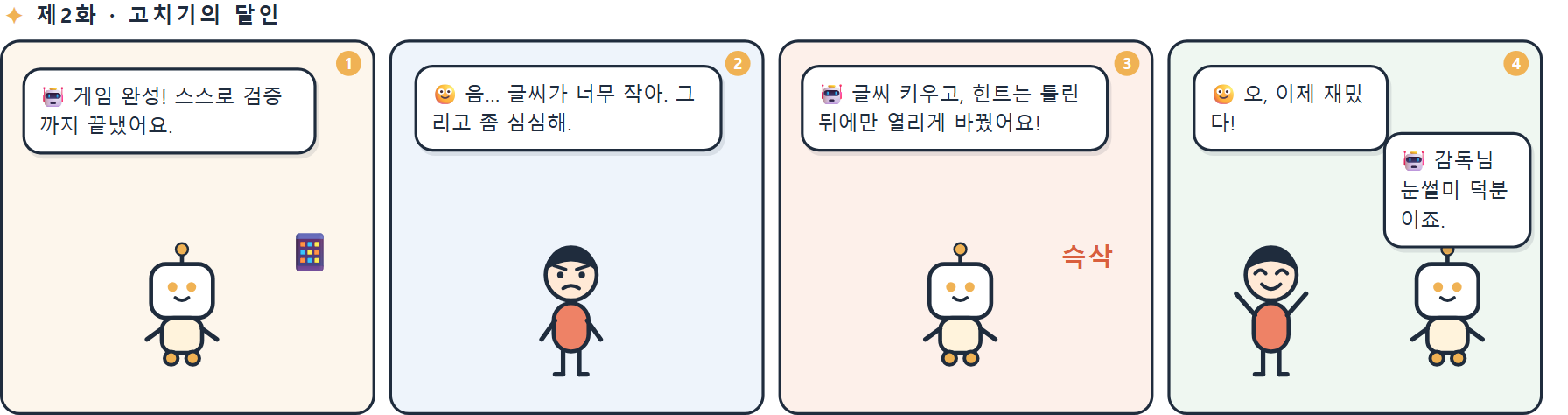
첫 결과물은 보통 70점이에요. 나머지 30점은 여러분의 입에서 나와요. 실제로 제가 썼던 주문들이에요.
「글씨가 너무 작아. 특히 내가 적는 글은 시원시원하게 키워줘」
「시작하자마자 재미 포인트가 나와야 해. 설명 화면 줄여줘」
「너무 쉬워서 긴장감이 없어. 힌트는 한 번 틀린 다음에만 열어줘」
「이 색은 유치해 보여. 전문적인데 절제된 귀여움으로 바꿔줘」
「기다리면 공짜로 정답이 보이는 꼼수가 있네? 막아줘」
한 번에 하나씩 말하는 게 좋아요. 그리고 고칠 때마다 마법의 마무리: 「고친 다음 직접 확인하고 보여줘」.
3-4. 디자인을 확 바꾸고 싶다면 — 클로드 디자인 연동
말로 "예쁘게 해줘"를 반복하는 것보다 좋은 방법이 있어요. 클로드 웹사이트의 디자인 도구(claude.ai/design)에서 시안을 먼저 만들고, 그 시안을 AI 비서에게 넘겨서 앱에 입히는 거예요. 실제로 이 책을 쓰며 만든 앱 두 개가 이 방법으로 옷을 갈아입었어요 — 하나는 "클래식(골드+세리프)"으로, 다른 하나는 "부드러운 파스텔 웰니스"로요. 말로 설명하기 어려운 분위기를 시안 한 장이 대신 전달해 줘요.
순서는 이래요.
claude.ai/design 에서 새 프로젝트를 만들고, 내 앱 스크린샷 몇 장(또는 HTML 파일)을 올려요.
원하는 느낌을 말해요: 「이 앱을 전문적인데 살짝 귀엽게, 라벤더 파스텔 웰니스 느낌으로 리디자인해줘」
시안이 나오면 대화로 다듬어요. "버튼은 더 둥글게", "이 초록은 좀 촌스러워" — 코드 걱정 없이 그림만 보고 말하면 돼요. 여기서 충분히 다듬는 게 요령이에요.
마음에 들면 시안 파일을 내려받아서 프로젝트 안 _redesign 폴더에 넣어요.
비서에게 딸깍:
클로드 디자인에서 만든 시안을 이 앱에 적용하자. 시안 파일은 _redesign 폴더에 있어.
- 원본 코드는 최대한 건드리지 말고, 위에 덧씌우는 스타일 파일로 적용해줘
  (마음에 안 들면 한 줄로 되돌릴 수 있게)
- 시안에서 색·폰트·둥글기 값을 정확히 뽑아서 그대로 써줘. 눈대중 금지
- 적용 후 주요 화면 3개를 폰 크기로 스크린샷 찍어서 시안과 나란히 비교해 보여줘
"덧씌우는 스타일 파일" 방식이 포인트예요. 원본을 안 건드리니까 실험이 공짜가 되고, 시안 A/B를 갈아 끼우며 비교할 수도 있어요.
3-5. 폰에서 직접 해보고 싶다면
지금 상태를 내 폰에서 해볼 수 있게 해줘.
같은 와이파이에서 접속할 주소를 알려주고, QR코드도 만들어줘.
폰으로 해보면 컴퓨터에서 안 보이던 게 보여요(버튼이 손가락보다 작다든지). 느낀 점을 그대로 말해주면 돼요.
3-6. 이 장의 사람 체크리스트
☐ 아이디어 정했어요
☐ 만들기 딸깍 붙여넣었어요 (족보 ③ 포함해서)
☐ 폰으로 해봤어요
☐ "재밌다"는 느낌이 들 때까지 고치기 딸깍을 반복했어요
마지막 항목이 제일 중요해요. 재미없는 앱은 스토어에 올려도 아무 일도 일어나지 않아요. 스토어는 4장부터니까, 서두르지 말고 여기서 충분히 놀아보세요.
4장 웹에 올리기 딸깍 — 전 세계에 주소가 생겨요
앱을 스토어에 내기 전에 먼저 웹에 올려요. 이유는 간단해요. ①친구에게 링크로 자랑할 수 있고 ②스토어 등록할 때 필요한 준비물(아이콘 주소, 개인정보처리방침 페이지)이 생기고 ③웹 자체가 나중에 광고 수익 통로가 돼요. 전부 무료예요.
4-1. 사람이 할 일 (클릭 두 번이에요)
고백하자면, 가입조차 AI가 해줘요. 실제로 제 Cloudflare 계정도 AI가 배포를 준비하다가 브라우저를 띄워줬고, 저는 계정 선택하고 "허용" 누른 게 전부예요 — 계정이 없으면 그 과정에서 자동으로 만들어지거든요. 여러분 몫은 딱 두 번의 클릭이에요.
AI가 띄운 브라우저 창에서 로그인(또는 구글 계정 선택)하고 "허용" 누르기
메일함에 온 Cloudflare 인증 메일 클릭 — 요건 꼭 하세요. 안 누르면 이후 작업이 전부 막혀요.
왜 Cloudflare냐면요: 무료인데 트래픽 제한이 사실상 없고, 광고를 붙여도 되기 때문이에요. 유명한 Vercel의 무료 플랜은 광고 게재가 금지라서, 나중에 애드센스를 달 계획이라면 처음부터 Cloudflare로 가는 게 맞아요.
4-2. 올리기 딸깍
이 앱을 Cloudflare Pages에 무료로 배포해줘. 프로젝트 이름은 ○○○.
- 나 Cloudflare 계정 없어. 가입부터 진행하고, 로그인·허용 창이 뜨면 나를 불러줘
- 가입됐으면 인증 메일 눌러야 한다고 나한테 꼭 알려줘
- 배포 주소가 나오면 알려주고, 네가 직접 그 주소에 접속해서
  앱이 정상으로 뜨는지, 폰 화면에서도 잘 나오는지 확인해줘
- 개인정보처리방침 페이지(privacy)도 간단히 만들어서 같이 올려줘
- 세부 주의사항은 이 문서를 따라줘: [족보 ④를 여기 붙여넣기]
중간에 브라우저가 열리면서 Cloudflare 허용 버튼을 누르라고 할 수 있어요. 한 번만 눌러주면 다음부터는 안 물어봐요.
몇 분 뒤 https://앱이름.pages.dev 같은 주소를 받으면, 그 링크를 폰 카톡에 보내서 직접 열어보세요. 이 순간이 꽤 감동이에요 — 내가 만든 게 인터넷에 있어요!
4-3. 고칠 때마다 다시 올리는 딸깍
방금 고친 버전을 다시 배포해줘. 배포 후에 실제 주소에서 바뀐 게 반영됐는지 확인해줘.
(반영이 안 보이면 캐시 때문일 수 있으니 그것까지 확인해줘)
배포 직후엔 예전 화면이 잠깐 보일 수 있어요(전 세계 서버에 퍼지는 시간이에요). AI가 알아서 확인해주니 기다리면 돼요.
4-4. 여기까지 하면 생기는 것들
앱 주소: https://앱이름.pages.dev
아이콘 주소: https://앱이름.pages.dev/icon.png (6장 토스 등록 때 필요해요)
개인정보처리방침 주소 (7장 구글 등록 때 필요해요)
4-5. (나중에) 진짜 도메인과 포털 만들기
앱이 여러 개 쌓이면, 도메인을 하나 사서(1년에 만원쯤) 앱들을 한곳에 모은 "포털 사이트"를 만드는 단계가 와요. 광고 심사에 유리한 구조인데, 이건 9장에서 다시 만나요.
앱을 여기저기 흩어 두지 말고 한 도메인에 모으세요. 이 구조가 나중에 광고 심사에 유리해요 (9장에서 자세히)
도메인 살 때 딱 하나만 조심하세요: 철자를 꼭 확인하고 결제 버튼을 누르세요. 오타 도메인은 환불이 안 돼요. (네, 겪어본 사람이 하는 말이에요.)
5장 그림 뽑기 딸깍 — 추가 요금 없이, 구독 한도 안에서
앱에 그림이 들어가면 때깔이 확 달라져요. 캐릭터, 소품, 아이콘… 수십 장이 필요한데, 이걸 이미지 생성 API로 뽑으면 장당 돈이 나가요. 우리는 그 대신 비서 안에 있는 그림 도구로 뽑아요.
브라우저를 열지 않아도 돼요. 비서 환경에 딸린 그림 도구(xd://generate_image)에 "챗지피티 세션으로 그려"라고 시키면, 비서가 그 자리에서 그림을 만들어 지정한 폴더에 파일로 저장까지 해줘요. 사람이 웹 화면과 다운로드 폴더 사이를 왕복할 필요가 없다는 게 핵심이에요. 이 책 본문에 들어간 만화 삽화들도 전부 이 방법으로 뽑았어요.
솔직하게 정리하면 이래요. 공짜는 아니에요 — 구독료를 이미 내고 있으니까요. 다만 ①장당 추가 과금이 없고 ②구독 등급별로 정해진 생성 한도 안에서는 제대로 나온다는 뜻이에요. 한도에 걸리면 "잠시 후 다시" 안내가 뜨는데, 좀 쉬었다 하거나 다른 서비스(제미나이↔챗지피티)로 갈아타면 돼요. 앱 하나 분량(수십 장)은 며칠에 나눠 뽑으면 구독 한도로 충분했어요.
그림 도구가 없는 환경이라면 예비 방법이 있어요 — 챗지피티·제미나이 웹 화면에 지시서를 붙여넣고 나온 그림을 폴더에 저장하는 손 릴레이예요. 결과물이 같은 폴더에 같은 파일 이름으로 들어가기만 하면, 그다음 과정은 완전히 똑같이 굴러가요.
문제는 "수십 장을 어떻게 체계적으로 뽑느냐"인데, 답이 바로 지시서 딸깍이에요.
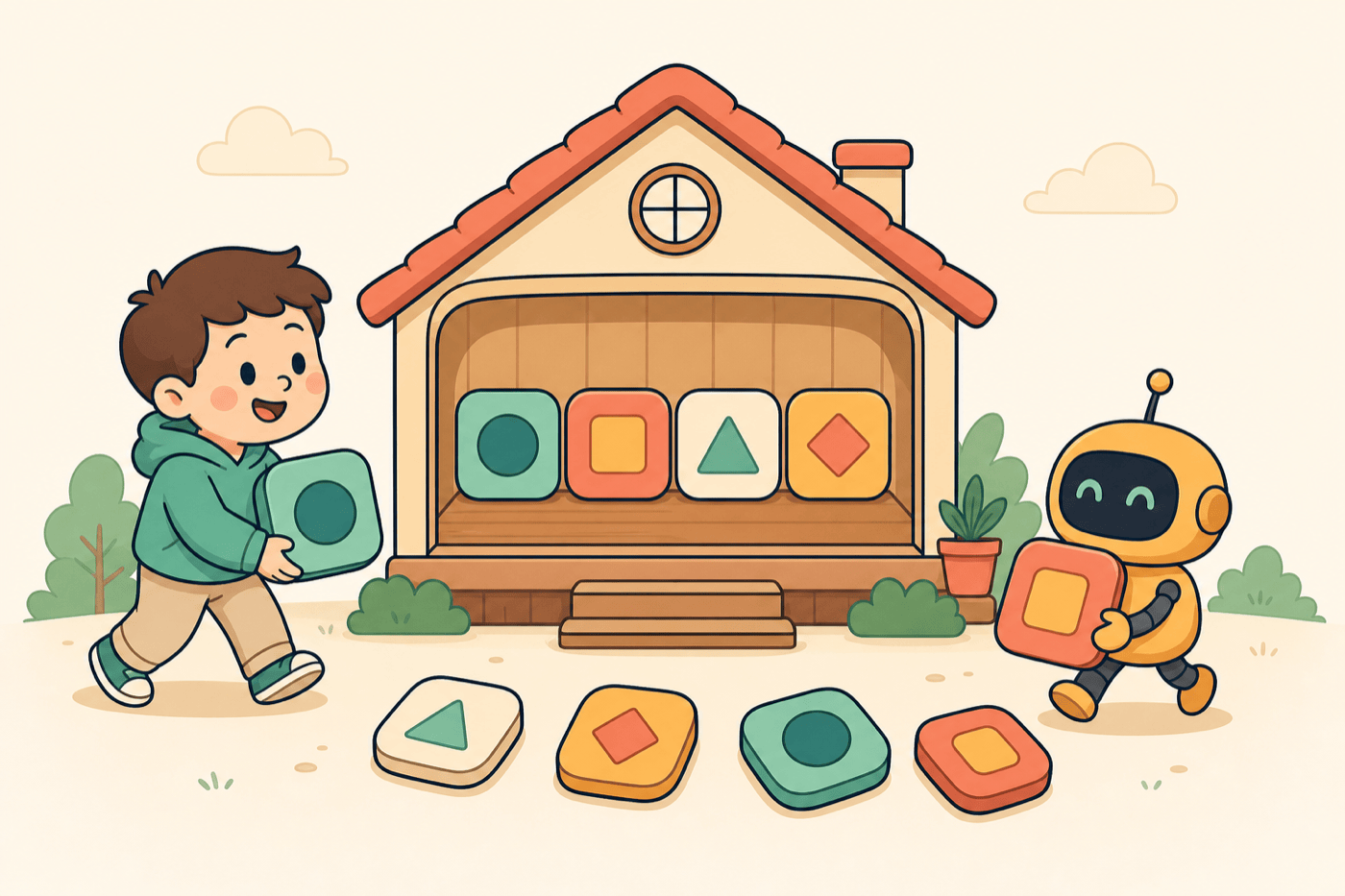
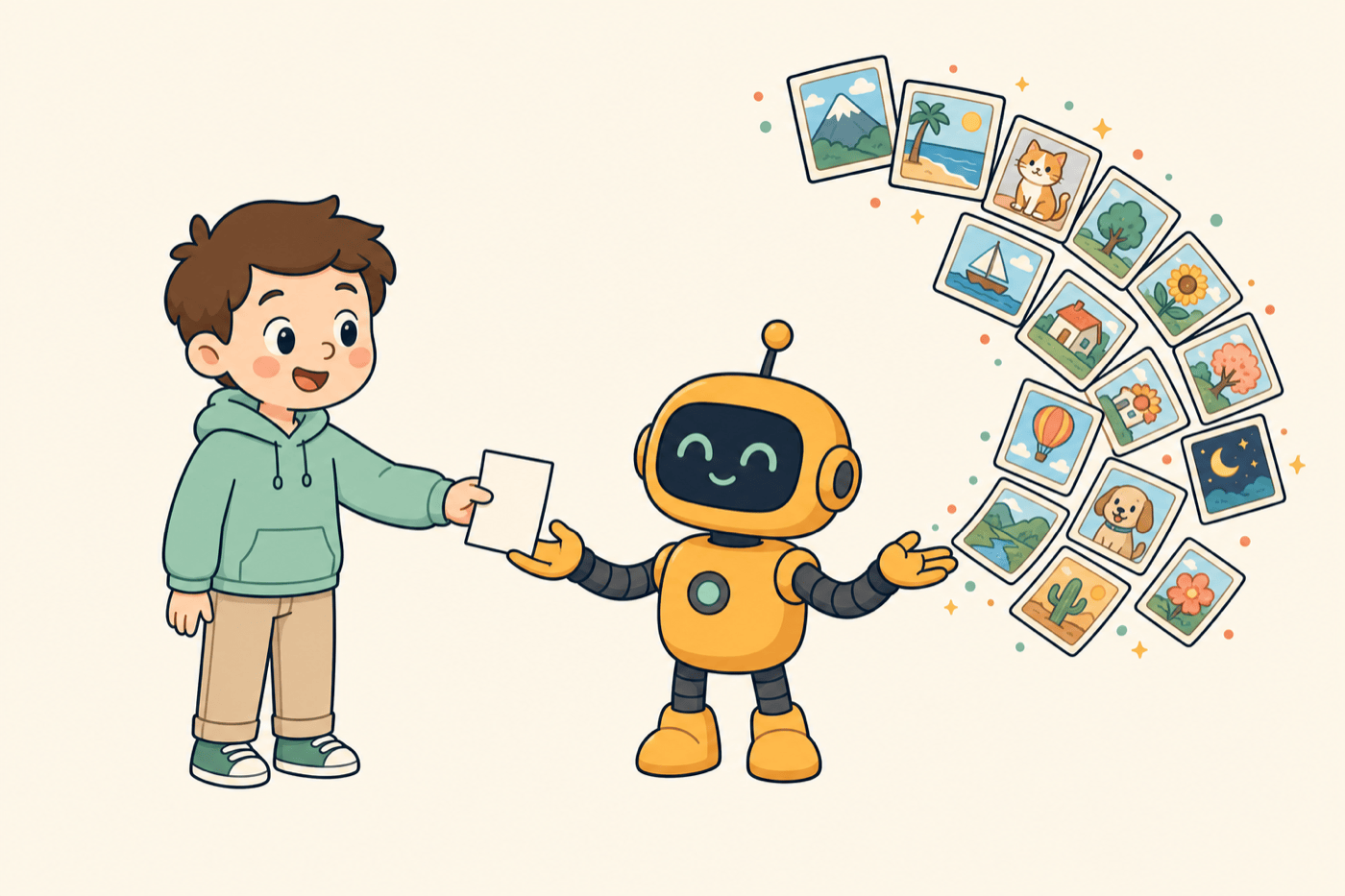
지시서 한 장을 건네면 같은 화풍의 그림이 여러 장 나와요
5-1. 흐름을 먼저 그려볼게요
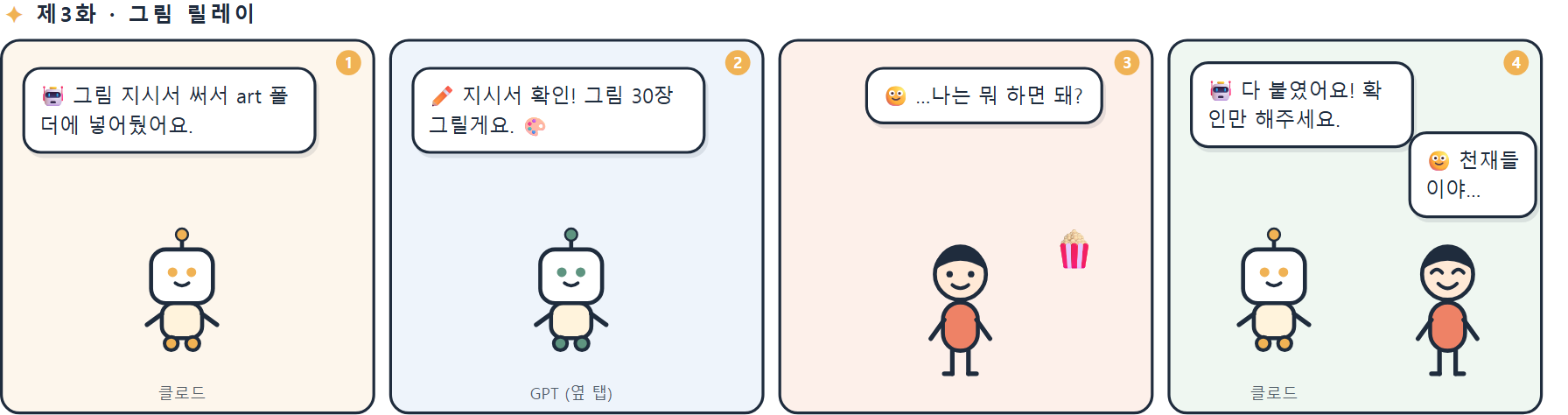
클로드 비서가 → "그림 지시서"를 파일로 만들어 작업 폴더(art)에 넣어둬요 (어떤 그림이 몇 장 필요한지, 그림체는 뭔지, 파일 이름은 뭘로 저장할지가 적힌 문서)
GPT 비서가 → 그 지시서를 읽고 그림을 생성해 art 폴더에 저장해요
클로드 비서가 → 배경 제거, 크기 조절, 앱에 넣기까지 자동으로 해요
눈치채셨나요? 사람 차례가 거의 없어요. ORCA의 진가가 여기서 나와요 — 같은 작업 폴더에 탭을 하나 더 열고 GPT(코덱스) 비서를 띄운 다음, 이 한 줄만 던지면 돼요:
art 폴더의 그림 지시서(ART_BRIEF) 파일을 읽고, 지시서대로 그림을 전부 생성해서
지시서에 적힌 파일 이름 그대로 art 폴더에 저장해줘. 다 되면 몇 장 만들었는지 알려줘.

그림은 xd://generate_image 도구로 만들고, 웹 브라우저는 열지 마.
API 키를 묻거나 파일에 쓰지도 마 — 구독 로그인 세션만 써.
뒤의 두 줄이 중요해요. 이게 없으면 비서가 브라우저를 열려고 하거나 "API 키를 알려달라"고 물어볼 수 있거든요. 도구 이름을 못 박고, 키는 안 쓴다고 선언하는 것 — 이 두 문장이 지갑을 지켜줘요.
두 비서가 같은 폴더를 보고 있으니 파일로 자연스럽게 협업이 돼요. 클로드는 지시서를 써두고, GPT는 그림을 채워 넣고, 클로드가 다시 그걸 주워서 앱에 반영하는 릴레이예요.
만약 그림 도구가 없는 환경이거나 생성 한도에 걸리면, 앞에서 말한 손 릴레이로 가면 돼요: 지시서를 챗지피티 웹 화면에 직접 붙여넣고, 나온 그림을 지시서에 적힌 파일 이름 그대로 art 폴더에 저장하기. 어느 쪽이든 그다음은 다시 클로드 비서 몫이에요.
5-2. 지시서 만들기 딸깍
이 앱에 그림을 입히고 싶어.
- 필요한 그림 목록을 뽑아줘 (본문 그림 + 아이콘, 우선순위 표시)
- '그림 지시서'를 한국어로 만들어서 art/ART_BRIEF.md 파일로 저장해줘. 지시서에는
  ① 모든 그림에 공통으로 들어갈 그림체 설명 (그래야 30장이 한 사람 그림처럼 나와)
  ② 그림마다: 프롬프트 + 저장할 파일 이름 + "이렇게 나오면 다시 요청하세요" 기준
  ③ 배경은 제거하기 좋게 요청하는 방법
  ④ 글씨나 테두리는 그리지 말라는 당부 (그건 네가 코드로 처리하니까)
  를 담아줘
- art 폴더에 그림 파일이 들어오면 배경 제거→크기 조절→앱 반영까지
  자동으로 되는 스크립트를 만들어줘
- 그림이 아직 없어도 앱이 정상으로 돌게 해줘 (그림이 오면 한 장씩 살아나는 구조)
- 세부 노하우는 이 문서를 참고해줘: [족보 ②를 여기 붙여넣기]
5-3. 직접 붙여넣을 때의 요령 (예비 방법)
GPT 비서 대신 챗지피티 웹 화면에 지시서를 직접 붙여넣는 경우의 요령이에요.
마음에 안 들면 미련 없이 "다시"를 외치세요. 추가 요금이 없으니까요(생성 한도만 신경 쓰면 돼요). 지시서에 적힌 "다시 요청 기준"에 걸리면 무조건 다시예요.
그림체가 슬금슬금 변하면 지시서의 공통 스타일 문단을 다시 붙여넣으면 돌아와요.
저장할 때 파일 이름을 지시서대로 하는 것만 신경 쓰세요. 이름이 곧 주소라서, 이름만 맞으면 나머지는 자동이에요.
다 넣고 나면 비서에게: 「art 폴더에 그림 넣었어. 처리해서 앱에 반영하고, 이상한 그림 없는지 한 장에 모아서 보여줘」
5-4. 알아두면 좋은 것
아이콘이나 로고처럼 글자가 들어가는 그림은 이미지로 만들지 않는 게 좋아요. 글씨는 폰트로 처리하는 게 훨씬 선명하고, 나중에 문구를 바꿀 수도 있어요. AI가 알아서 그렇게 하겠지만, 혹시 그림에 글씨를 넣으려고 하면 말려주세요.
스토어에 낼 스크린샷·썸네일도 전부 AI가 만들어요(다음 장들에서 딸깍에 포함돼 있어요). 여러분이 포토샵을 켤 일은 없어요.
6장 토스에 올리기 — 첫 스토어는 여기가 제일 쉬워요
토스 앱 안에서 실행되는 미니앱, "앱인토스"예요. 세 스토어 중 진입장벽이 제일 낮고(심사 1~2일), 등록비도 없어요. 첫 출시 경험으로 딱이에요.
6-1. 사람이 할 일
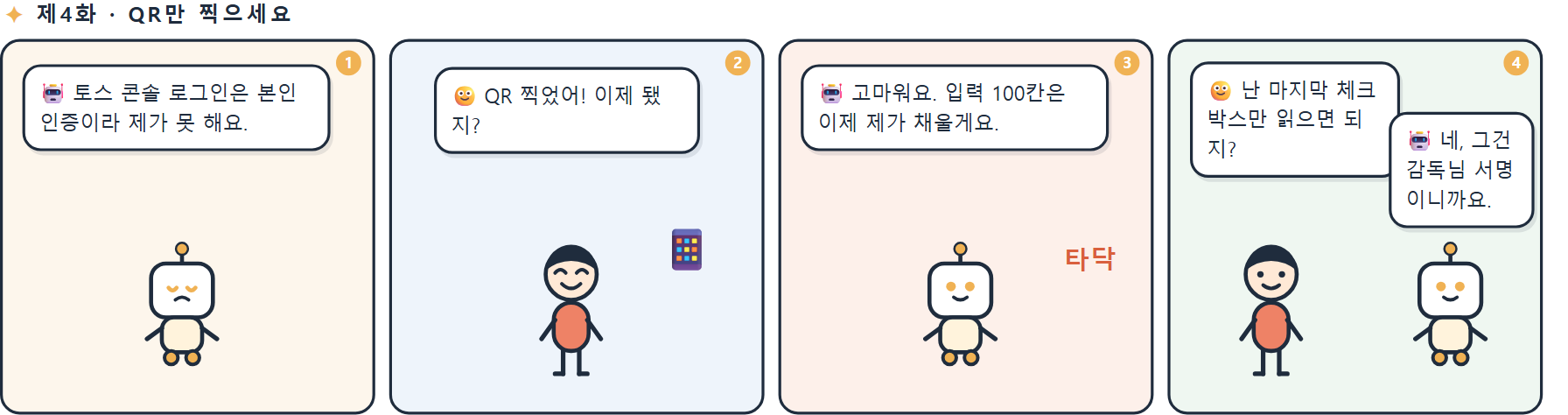
앱인토스 개발자 콘솔에 가입해요 (apps-in-toss 개발자 페이지). 로그인이 본인 명의 토스 앱 QR 인증이라 이건 꼭 직접 해야 해요.
나중에 등록 마지막 단계의 법적 확인 체크박스들과 "검토 요청" 버튼 — 이것도 직접 읽고 눌러요. (인허가·책임에 대한 약속이라 AI가 대신 체크하면 안 되는 항목이에요.)
나머지는 전부 딸깍이에요.
6-2. 토스용으로 포장하기 딸깍
이 앱을 앱인토스(토스 미니앱)에 올릴 준비를 해줘.
- 토스용 번들(.ait 파일)을 만들어줘
- 웹 버전 배포와 폴더가 꼬이지 않게 조심해줘
- 실수로 당겨서 새로고침되거나 뒤로 스와이프로 진행이 날아가지 않게 웹뷰 설정도 챙겨줘
- 스토어 제출용 자산도 규격대로 만들어줘:
  로고 600×600(불투명 배경, 다크모드용도 한 장 더), 썸네일 1932×828, 세로 스크린샷 636×1048 4장
- 콘솔에 넣을 문구도 써줘: 앱 이름(10자), 영문명(15자, 명사형), 부제(20자), 상세 설명(500자), 키워드
- 함정이 많은 곳이니 이 문서를 먼저 읽고 시작해줘: [족보 ⑤를 여기 붙여넣기]
제출용 썸네일과 세로 스크린샷은 손으로 찍지 않아요. 실제 앱 화면을 자동으로 촬영해서 규격에 맞춰 뽑아줘요
6-3. 콘솔에 입력하기
콘솔 입력도 AI가 브라우저를 조작해서 대신할 수 있어요(로그인만 여러분이 해주면요).
앱인토스 콘솔에 앱 정보를 등록하자.
- 크롬을 원격 조작 모드로 띄워줘. 내가 QR로 로그인할게
- 로그인되면 앱 만들기부터 이미지 업로드, 문구 입력까지 채워줘
- 단, 법적 확인 체크박스와 최종 '검토 요청' 버튼은 절대 누르지 말고 나한테 넘겨줘
다 채워지면 여러분이 화면을 한 번 훑어보고, 체크박스 읽고, 검토 요청을 눌러요. 보통 1~2일이면 결과가 와요.
한 가지 조심할 것: 이 콘솔은 "임시저장" 버튼이 실제로는 검토 요청처럼 처리된 사례가 있어요. 그러니 처음부터 "제출해도 되는 상태"로 채운다고 생각하는 게 마음 편해요.
6-4. 카테고리 꿀팁
게임을 "게임" 카테고리로 등록하면 게임 등급분류라는 서류 절차가 따라와요. 그런데 퀴즈·학습·콘텐츠성 앱은 "생활" 같은 비게임 카테고리로 등록하면 그 절차가 통째로 사라져요. 실제로 게임처럼 보이는 앱이 심사에서 "생활>콘텐츠"로 분류된 경우도 있었어요. 애매하면 비게임 쪽이 편해요.
6-5. 출시 후에 광고 붙이기 (선택, 9장 미리보기)
토스에는 자체 인앱 광고가 있어요. 콘솔의 「수익화」 메뉴에서 광고 그룹을 만들고, AI에게 그룹 ID를 알려주면 연동해줘요. 여기서 하나만 기억하세요 — 인앱 광고는 돈을 버는 쪽이에요. 콘솔에서 돈이 나가는 건 푸시 발송·포인트 프로모션 같은 마케팅 기능뿐이니, "광고 붙였는데 돈 나가는 거 아니야?" 걱정은 안 해도 돼요.
새 버전을 올렸는데 뭔가 반영이 안 된 것 같으면, AI에게 이렇게: 「콘솔에서 지금 출시된 버전이 며칠자 빌드인지 확인해줘」 — 옛 버전이 그대로 출시 중인 게 원인인 경우가 많아요.
7장 구글 플레이에 올리기
안드로이드 폰에 깔리는 진짜 앱이 되는 순간이에요. 등록비는 평생 한 번 $25.
7-1. 사람이 할 일
Google Play Console 개발자 계정 가입 ($25, 본인 인증 필요 — 신분증 확인이 있어서 하루쯤 걸릴 수 있어요)
서명 열쇠(키스토어) 백업 — 아래 7-2에서 AI가 만들어주는데, 이 파일과 비밀번호는 앱의 평생 신분증이에요. 잃어버리면 앱 업데이트를 영영 못 올려요. 클라우드와 USB, 두 군데에 보관하세요.
콘텐츠 등급 설문의 마지막 "다음" 버튼 — 신기하게도 이 버튼 하나만은 자동화가 안 돼요(구글이 사람 확인용으로 막아둔 걸로 보여요). AI가 설문을 다 채워놓고 부르면, 그 창에서 버튼만 눌러주세요.
최종 심사 제출 버튼.
7-2. 안드로이드 앱으로 포장하기 딸깍
이 웹앱을 구글 플레이에 올릴 안드로이드 앱으로 만들어줘.
- 원본 폴더는 건드리지 말고 별도 래퍼 폴더에서 작업해줘
- 서명용 키스토어를 만들고, 파일 위치와 비밀번호를 나한테 알려줘 (내가 백업할게)
- 출시용 AAB 파일을 빌드하고 서명까지 확인해줘
- 스토어 등록에 필요한 것도 다 만들어줘:
  아이콘 512, 그래픽 이미지 1024×500, 폰 스크린샷(9:16으로 변환),
  간단한 설명(80자)과 자세한 설명
- 개인정보처리방침 주소는 4장에서 만든 웹 페이지를 쓰면 돼
- 세부 절차와 함정은 이 문서대로: [족보 ⑥을 여기 붙여넣기]
구글은 폰 스크린샷을 9:16으로 강제해요. 원본 비율이 달라도 배경을 덧붙여 규격을 맞춰주는 변환을 스크립트로 돌리면 돼요
7-3. 콘솔 입력 딸깍
Play Console 입력을 도와줘.
- 자동화용 크롬을 띄워줘. 로그인은 내가 할게
- 스토어 등록정보, 앱 콘텐츠 선언(데이터 보안, 타겟층, 광고 여부 등)을 채워줘
- 콘텐츠 등급 설문은 답을 다 채운 다음, 마지막 '다음' 버튼에서 멈추고 나를 불러줘
- 최종 제출 버튼도 누르지 말고 나한테 넘겨줘
구글 콘솔은 입력할 게 유난히 많은데(선언만 9종류), 그래서 자동화 가치가 제일 큰 곳이기도 해요. AI가 채우는 걸 구경하다가, 불려가면 버튼 두 개(등급 설문 다음 버튼, 최종 제출)만 눌러주세요.
7-4. 뒷얘기 — 신규 계정의 "테스터 12명" 관문
솔직한 뒷얘기 하나 할게요. 2023년 11월 13일 이후에 만든 개인 개발자 계정은, 정식 출시 신청 전에 비공개 테스트에 테스터 12명을 모아 14일 연속으로 유지해야 하는 관문이 있어요(원래 20명이었다가 12명으로 완화됐어요). 12명이 실제 기기에 설치하고 옵트인 상태를 끊김 없이 유지해야 해서, 혼자 하는 사람에게는 이게 심사보다 어렵다는 말이 나와요.
그래서 시중에는 이 요건이 없는 "옛날 계정"(2023년 11월 이전 생성)을 사고파는 거래까지 생겼어요. "예전 계정 구합니다, 대신 올려드립니다" 같은 글이 그거예요. 하지만 계정 매매·대리 등록은 구글 정책 위반이라 걸리면 앱과 계정이 통째로 날아가고, 연결된 계정까지 정지될 수 있어요. 추천하지 않아요.
정공법은 이 셋 중 하나예요.
지인 12명 모으기 — 가족·친구 단톡방이면 생각보다 금방 모여요. 링크 눌러 설치하고 2주만 지우지 말아 달라고 부탁하면 끝이에요.
테스터 품앗이 커뮤니티 — 개발자들끼리 서로 테스터가 되어 주는 커뮤니티가 여럿 있어요. AI에게 "구글 플레이 테스터 품앗이 커뮤니티 찾아줘"라고 하면 돼요.
사업자가 있다면 조직(법인/사업자) 계정으로 가입 — 조직 계정은 이 요건이 아예 면제예요.
7-5. 알아두면 좋은 것
심사는 보통 며칠 걸려요. 첫 앱은 신규 개발자 검토가 붙어서 더 걸릴 수 있어요.
폰 스크린샷은 9:16 비율이 강제라서, 다른 비율 화면은 AI가 배경을 붙여 변환해줘요(딸깍에 이미 포함).
토스에 게임 카테고리로 내고 싶어질 때, "구글에 먼저 출시 → 등급 정보 획득 → 토스에 입력" 순서가 되기도 해요. 구글 등록을 해두면 여기저기 쓸모가 생겨요.
8장 아이폰 앱스토어에 올리기 — 맥 없어도 돼요
"아이폰 앱은 맥이 있어야 만든다"는 말, 이제 옛말이에요. 빌드는 깃허브(GitHub)가 빌려주는 클라우드 맥에서 돌리고, 등록·심사 제출은 애플의 공식 API로 AI가 해요. 이 방법으로 윈도우 PC에서 앱 여러 개가 실제로 심사까지 갔어요.
8-1. 사람이 할 일 (여기가 이 책에서 제일 손이 많이 가는 곳이에요, 그래봤자 몇 번의 클릭이지만요)
애플 개발자 프로그램 가입 — developer.apple.com, 연 $99. 승인까지 하루 이틀 걸려요.
GitHub 무료 가입 — github.com. 클라우드 맥을 빌리기 위해서예요.
애플 API 열쇠 만들기 — App Store Connect 사이트에서 "관리자(Admin)" 권한의 API 키를 하나 만들어 내려받아요. AI가 화면을 같이 보면서 어디를 누를지 알려줄 수 있어요. 딱 하나 기억하세요: 권한은 꼭 Admin으로 (낮은 권한이면 클라우드 서명이 안 돼요).
심사 결과 메일 확인 — 보통 1~3일 뒤에 와요.
8-2. 아이폰 앱 만들어 올리기 딸깍
이 앱을 아이폰 앱스토어에 올리자. 나는 맥이 없어.
GitHub Actions 클라우드 빌드 방식으로 가자.

- 원본은 건드리지 말고 iOS 래퍼 폴더를 따로 만들어줘
- 아이콘과 시작 화면은 꼭 우리 앱 그림으로 바꿔줘 (기본 로고로 내면 100% 반려래)
- 햅틱(터치 진동) 같은 네이티브 기능을 한두 개 넣어줘
- GitHub 저장소 만들고, 클라우드 빌드 설정하고, 테스트플라이트 업로드까지 해줘
- 앱스토어 등록도 해줘: 앱 생성, 설명·키워드, 스크린샷(아이폰+아이패드 둘 다!),
  연령 등급, 개인정보 라벨, 심사 메모(한/영)까지
- ⚠ 판매 지역(다운로드 가능한 나라) 설정을 절대 빼먹지 마.
  이거 빼먹으면 출시돼도 아무도 다운로드를 못 받아
- 심사 제출은 '승인되면 자동 출시'로 해줘
- 순서와 함정은 이 문서 3개를 그대로 따라줘:
  [족보 ⑦(맥 없이 빌드), ⑧(등록 자동화), ⑨(반려 예방)를 여기 붙여넣기]
- 내가 직접 해야 하는 단계(가입, 키 만들기, 로그인)가 나오면 그때그때 멈추고 알려줘
이 딸깍은 좀 길게 돌아가요. 중간에 AI가 몇 번 여러분을 부를 거예요("API 키 만들 차례예요", "여기 로그인해 주세요"). 부를 때만 가서 해주면 돼요.
8-3. 심사, 무서워하지 않아도 돼요
애플 심사가 제일 깐깐한 건 사실이에요. 그런데 반려 사유는 놀랄 만큼 뻔해서, 미리 다 막을 수 있어요(그게 족보 ⑨예요). 핵심만 맛보기로:
기본 아이콘 그대로 내기 = 무조건 반려 → 딸깍에 이미 "바꿔줘"가 들어 있어요
"이거 그냥 웹사이트 아니야?"라는 의심 → 오프라인 완전 동작 + 햅틱 + 심사 메모로 방어
돈 관련이라 어려울 것 같죠? 여기도 시작은 똑같아요: 「로그인 창 띄워줘, 내가 로그인할게. 그다음은 네가 해」.
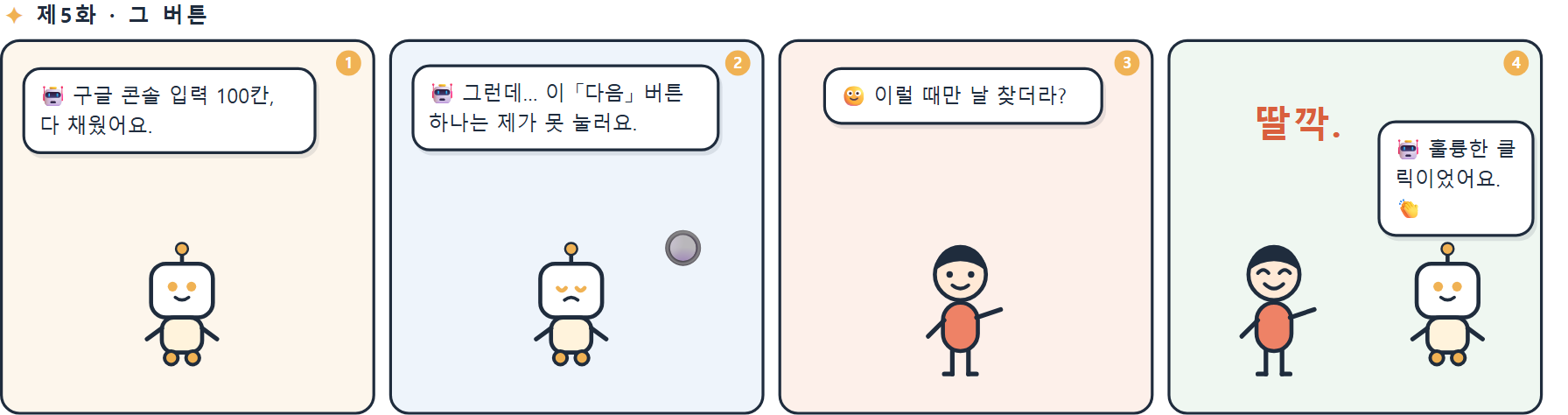
애드몹 — 가입 화면 열기, 앱 등록, 광고 단위 발급까지 AI가 브라우저로 진행해요. 여러분은 구글 로그인만. (계정 승인에 하루쯤 걸려요)
구독 상품 개설 — 이것도 딸깍이에요. 실제로 상품 만들기, 175개 지역 가격 설정, 무료 체험, 심사 제출까지 전부 AI가 콘솔과 API로 해냈어요. 여러분은 로그인 몇 번.
유료 앱 계약(구독 팔 때 필수) — 화면 열기와 항목 안내까지는 AI가 해줘요. 다만 계약 서명, 계좌번호, 세금 정보 같은 민감한 확정 입력은 계정 주인이 직접 하는 게 원칙이에요. 구독 계획이 있다면 미리 해두세요.
그리고 제일 중요한 약속: 내 광고는 내가 누르지 않기. 가족 동원도 안 돼요. 걸리면 수익 회수에 계정 정지까지 가요. 진짜예요.
9-3. 앱에 광고 붙이기 딸깍
이 앱에 애드몹 광고를 붙이자.
- 배너(하단 상시)와 전면 광고(자연스러운 쉬는 타이밍)로
- 전면 광고는 절대 과하지 않게: 횟수 조건에 더해 최소 시간 간격도 걸어줘
- 광고가 안 떠도 앱 진행이 절대 막히지 않게 해줘
- 애드몹 콘솔에서 앱 등록과 광고 단위 만들기도 도와줘 (브라우저 자동화로, 로그인은 내가)
- 출시 빌드에서 테스트 광고 모드가 꺼졌는지 꼭 확인해줘
- 세부 함정은 이 문서대로: [족보 ⑪을 여기 붙여넣기]
광고 빈도는 "많이 = 많이 번다"가 아니에요. 유저가 떠나면 0원이거든요. 결과 화면 먼저, 광고는 그다음 — 이 원칙만 지켜도 리뷰 테러는 안 당해요.
9-4. 광고 제거 구독 딸깍 (선택)
'광고 제거' 연 구독을 붙이자. 가격은 ○○○원.
- 구매 버튼은 스토어에서 상품이 조회될 때만 나타나게 해줘
  (유료 앱 계약이 아직이어도 심사에 안전하게)
- 복원 버튼, 가격·자동갱신 안내 문구, 구독 관리 링크까지 심사 기준대로
- 애플 쪽 상품 개설은 순서가 까다로우니 이 문서대로 해줘: [족보 ⑩을 여기 붙여넣기]
- 첫 구독은 앱 버전과 함께 심사에 넣어야 한다니까 그 부분은 나랑 같이 하자
광고와 구독은 한 몸이에요. 무료로 쓰면 배너를 보고, 구독하면 광고가 사라지는 구조로 짜요
9-5. 웹 광고는 조급해하지 않기
애드센스·애드핏은 사이트에 읽을거리와 방문자가 좀 쌓여야 심사를 통과해요. 앱 몇 개랑 소개 글만으로는 부족할 수 있어요. 순서를 추천하면:
지금 당장: 쿠팡 파트너스 (심사 없이 시작, AI에게 "쿠팡 파트너스 배너 붙여줘. 고지 문구도 자동으로"라고 하면 돼요)
앱이 3~4개 모이면: 도메인 사서 포털 사이트 만들기 (4장 끝에서 본 그 구조 — 「내 앱들을 모은 포털 사이트를 만들어줘. 앱마다 소개 페이지랑 블로그도」)
글이 10편쯤 쌓이면: 애드핏 → 애드센스 순서로 신청
하나 신기한 걸 알려드리면, 광고가 나오는지 AI가 화면으로 확인하는 건 불가능한 경우가 있어요(광고사가 자동화 브라우저에는 광고를 안 보여주거든요). "광고 잘 나오나?"는 광고사 콘솔의 보고서 숫자로 확인하는 거예요. AI가 "화면에 광고가 안 보여요"라고 해도 당황하지 마세요.
9-6. 현실적인 기대치
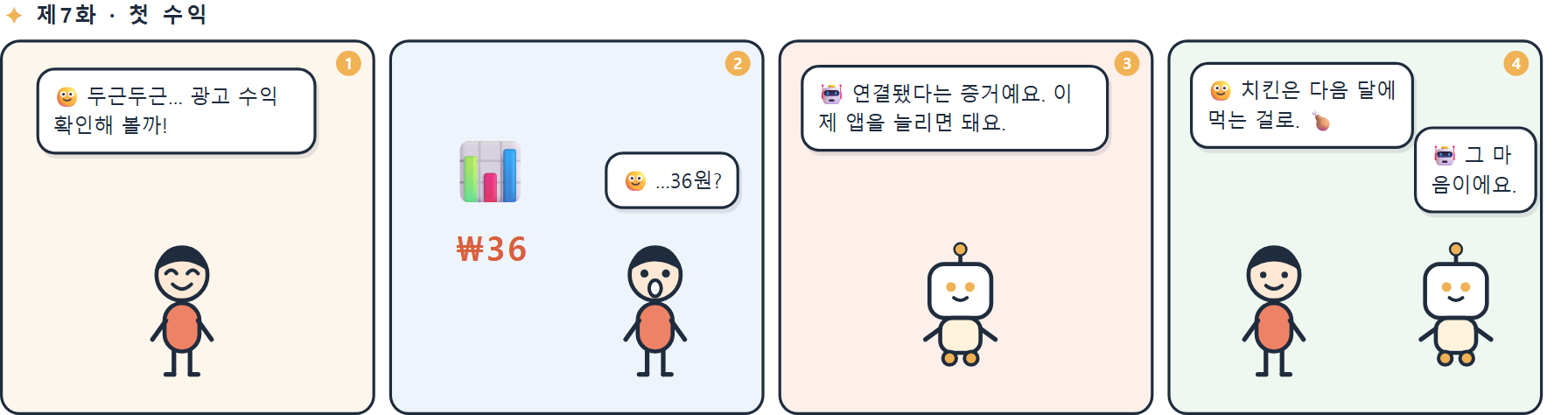
노출 수십 번에 몇십 원 찍히는 날부터 시작해요. 실망 금지! 그 숫자가 "연결은 됐다"는 증거예요. 그다음은 앱과 콘텐츠를 늘려서 노출을 키우는 게임이에요. 요금이 나갈까 봐 걱정되는 분들께 다시 한번: 광고는 버는 쪽이에요. 돈이 나가는 건 여러분이 직접 결제하는 것(개발자 등록비, 도메인)뿐이에요.
쉬어가기 — 여기서부터는 AI에게 주는 "족보"예요
축하해요, 사람이 읽는 부분은 여기까지예요. 🎉
지금부터 이어지는 족보 ①~⑬은 제가 앱들을 실제로 출시하면서 밟았던 함정과 해결책을 전부 적어둔 기술 자료예요. 일부러 어려운 말을 안 풀었어요. 왜냐하면 여러분이 읽을 글이 아니라, AI가 읽을 글이거든요.
족보 사용법 (이게 전부예요)
본편의 딸깍 문장에 [족보 ○를 여기 붙여넣기]가 나오면 → 해당 족보를 처음부터 끝까지 복사해서 그 자리에 붙여넣어요.
뭔가 막혔을 때 → 관련 족보를 통째로 복사해서 AI에게 주면서: 「이 자료 읽고, 지금 문제를 다시 봐줘」
그게 다예요. 이해하려고 하지 마세요. 진심이에요.
족보 차림표
족보 ① 작업 환경 — 설치가 꼬였을 때, 요금 구조가 헷갈릴 때
족보 ② 그림 파이프라인 — 배경 제거가 지저분할 때, 그림이 이상한 위치에 붙을 때
족보 ③ 앱 제작 기준 — 새 앱 만들 때 (3장 딸깍의 단짝)
족보 ④ 웹 배포 — 배포가 안 되거나 옛 화면이 계속 보일 때
족보 ⑤ 앱인토스 — 토스 빌드·콘솔·인앱 광고 전 과정
족보 ⑥ 구글 플레이 — 안드로이드 패키징과 콘솔 자동화
족보 ⑦ 맥 없이 iOS 빌드 — 깃허브 클라우드 빌드 전 과정
족보 ⑧ 앱스토어 커넥트 자동화 — 등록·스크린샷·심사 제출 API
족보 ⑨ 반려 예방 — 애플 심사 통과 전략
족보 ⑩ 구독·인앱결제 — 상품 개설 순서와 심사 함정
족보 ⑪ 광고 수익화 — 애드몹·애드센스·애드핏·쿠팡 전부
족보 ⑫ 브라우저 자동화 — 콘솔 입력을 AI가 대신하는 기술
족보 ⑬ 최종 체크리스트 + 함정 사전 40선 + 명령 모음
부록 D 실행 사양서 — 책을 통째로 AI에게 넣고 "이대로 해줘" 시킬 때
부록 E 스니펫 모음 — 족보가 설명만 한 장치들의 실제 코드
"그냥 책을 통째로 AI한테 주면 안 되나요?"
절반은 돼요. 앱을 만드는 데까지는 AI 혼자 갑니다. 3장의 딸깍 문장과 족보 ③을 같이 주면 그대로 굴러가요.
하지만 스토어에 올리는 일은 혼자 못 가요. 구글·애플·토스 로그인, 2차 인증, 등급 설문의 마지막 버튼, 결제 계약 — 전부 사람 확인이 필요한 자리라 기술로 뚫는 문제가 아니에요. 뚫으려 시도하면 계정이 잠기기까지 해요.
그래서 부록 D를 따로 뒀어요. AI가 어디서 멈춰 사람을 불러야 하는지(8곳), 시작 전에 무슨 값을 받아둬야 하는지, 각 단계를 무엇으로 통과 판정할지가 적혀 있어요. 통째로 맡길 생각이라면 부록 D부터 읽히세요.
그럼, 즐거운 딸깍 생활 되세요. 첫 앱이 스토어에 올라가면 꼭 어딘가에 자랑하시고요. 🚀
족보 ① 작업 환경 상세 — CLI 설치와 과금 구조
1-1. Node.js를 관리자 권한 없이 설치하기
거의 모든 도구(AI CLI, 빌드 스크립트, 배포 CLI)가 Node.js 위에서 돌아요. 회사 PC처럼 관리자 권한이 없어도 설치할 수 있어요.
nodejs.org에서 ZIP 배포판(Windows Binary)을 받으세요. 설치 프로그램(msi)이 아니라 ZIP이에요.
%LOCALAPPDATA%\Programs\nodejs 폴더에 압축을 푸세요.
사용자 환경변수 PATH에 그 폴더를 추가하세요(시스템 설정 → "계정의 환경 변수 편집").
함정: 이미 열려 있는 프로그램은 새 PATH를 몰라요. 터미널·에디터를 껐다 켜거나, PowerShell이라면 명령 앞에 이 한 줄을 붙이면 즉시 해결돼요.
AI 에이전트가 "node를 찾을 수 없다"고 할 때도 십중팔구 이 문제예요. 프로젝트 메모(CLAUDE.md 등)에 이 한 줄을 적어 두면 AI가 알아서 붙여요.
1-2. AI CLI 3종 설치
세 도구 모두 npm 한 줄이면 끝나요. 공통점은 월정액 구독 계정으로 브라우저 OAuth 로그인하면 API 키 없이 동작한다는 거예요.
도구
설치
로그인
Claude Code
npm i -g @anthropic-ai/claude-code
claude 실행 → 구독 계정 OAuth
Codex CLI (ChatGPT)
npm i -g @openai/codex
ChatGPT 구독 계정 OAuth
Grok CLI
npm i -g @xai-official/grok
grok login → SuperGrok/X Premium+ OAuth
Grok CLI 관련 실측 메모 두 가지예요.
npm 설치 때 postinstall 스크립트가 보안 설정으로 차단되어도 걱정할 것 없어요. 첫 실행 시 실행 파일이 ~/.grok/bin/에 자체 배치되므로 그대로 동작해요.
인증이 만료되면 grok login을 사람이 직접 다시 실행해야 해요. 브라우저 OAuth라 AI가 대신 못 해요.
셋 중 주력은 하나면 돼요. 이 책의 모든 앱은 Claude Code 하나로 만들어졌고, 나머지는 보조(다른 시각의 검토, 특정 모델이 강한 작업)로 써요.
1-3. 가장 중요한 원칙: 구독과 API 크레딧은 다른 지갑이다
여기서 돈이 새요. 반드시 이해하고 넘어가세요.
구독(월정액): Claude Pro/Max, ChatGPT Plus, SuperGrok 등. CLI 대화, 웹 채팅, 웹 화면에서의 이미지 생성이 포함돼요. 아무리 써도 정해진 요금이에요.
API 크레딧(종량제): 코드가 api.anthropic.com, api.openai.com, api.x.ai 같은 주소를 직접 호출하면 건당 과금돼요. 구독을 아무리 비싼 걸 써도 API 요금은 별도예요.
예를 들어 SuperGrok 구독이 있어도 xAI API로 이미지를 생성하면 콘솔에 별도 결제가 쌓여요. "구독 있으니 공짜겠지"가 가장 흔한 착각이에요.
실전 규칙은 이래요.
코딩·글쓰기·디버깅·배포 = CLI(구독)로. 여기가 작업량의 90%예요.
이미지·대량 콘텐츠 생성 = 웹 구독 화면에서. 방법은 족보 ②에서 상세히.
앱 안에 AI 기능을 넣을 때만 API를 검토하되, 그 전에 "이 기능이 정말 서버 호출이 필요한가"를 의심하세요. 이 책의 앱들은 전부 API 호출 0건으로 만들어졌어요(사운드는 웹오디오 합성, 차트는 절차 생성, 문제는 내장 데이터).
1-4. 프로젝트 폴더 위생
AI 에이전트는 작업 폴더를 통째로 훑어요. node_modules와 브라우저 프로필 폴더가 들어 있으면 파일 58만 개를 뒤지느라 느려지고 경고가 떠요. 작업 루트에 .gitignore와 .ignore(ripgrep용) 파일을 만들어 다음을 제외하면 3천 개 수준으로 줄어들어요.
node_modules/
.*-profile/
dist/
*.ait
또 하나. 프로젝트마다 CLAUDE.md(또는 AGENTS.md)에 그 프로젝트의 빌드·배포 명령과 함정을 적어 두면, 다음 세션의 AI가 같은 삽질을 반복하지 않아요. 이 책 자체가 그 메모들의 집대성이에요.
족보 ② 그림 파이프라인 — "지시서 패턴" 상세
앱 하나에 들어가는 그림은 생각보다 많아요. 캐릭터 30장, 소품 14장, UI 아이콘 24장, 스토어용 스크린샷과 로고까지. 이걸 이미지 API로 직접 뽑으면 장당 과금이 쌓여요. 대신 구독 세션을 쓰는 경로로 가면 추가 과금 없이(구독 등급별 생성 한도 내에서) 뽑을 수 있고, 경로는 두 가지예요.
에이전트 안에서 바로(권장) — xd://generate_image 도구로 에이전트가 그리고 파일까지 저장해요. 사람이 브라우저를 열 필요가 없어요. → 2-1-1
웹 화면 릴레이(폴백) — ChatGPT Plus·Gemini 유료 구독의 웹 화면에서 뽑아 폴더에 저장해요. 도구가 없는 환경이거나 한도에 걸렸을 때. → 2-1
구독료 자체는 내는 것이므로 "공짜"가 아니라 "한계비용 0원"이 정확해요. 한도에 걸리면 시간을 두고 나눠 뽑거나 서비스를 갈아타세요. 어느 경로든 진짜 문제는 "수십 장을 체계적으로 시키는 방법"이고, 답은 지시서예요.
2-1. 지시서(ART BRIEF) 패턴
AI 코딩 도구에게 그림을 직접 그리게 하지 말고, 그림 생성용 지시서 문서를 쓰게 하세요. 지시서는 파일(예: art/ART_BRIEF.md)로 저장해 두는 게 좋아요 — 같은 작업 폴더에 띄운 GPT(Codex) 에이전트 탭에 "이 파일 읽고 그림 생성해서 art/에 지시서의 파일명대로 저장해줘"로 위임할 수 있거든요(ORCA 멀티탭 협업, 사람 개입 최소). 에이전트가 이미지 생성을 지원하지 않으면 사람이 ChatGPT/Gemini 웹 화면에 붙여넣고 결과를 저장하는 수동 릴레이로 폴백해요. 지시서에 반드시 들어가야 하는 요소:
공통 스타일 블록 — 모든 프롬프트 맨 앞에 붙는 동일한 문단(그림체, 색, 선 굵기, 캐릭터 외형). 이게 있어야 30장이 한 사람 그림처럼 나와요. 예: "손그림 크레용/수채, 그림일기 톤" 또는 "굵은 윤곽선의 플랫 벡터, 라이트 파스텔".
파일별 프롬프트 + 파일명 규약 — bomb.png, icon-fire.png처럼 결과물 파일명을 지시서에 못 박아요. 후처리 스크립트가 파일명으로 자동 분류해요(예: icon- 접두사는 자동으로 작게 리사이즈).
캔버스 크기와 앵커 — 그림이 코드에서 어디에 물리는지(파쇄기 투입구, 용의 입 위치 등)를 비율로 지정.
재요청 신호 — "이렇게 나오면 다시 요청하세요" 목록(잘림, 배경 섞임, 스타일 이탈).
그리지 말 것 목록 — 테두리·배경 낙서·글씨는 코드가 처리하니 그리지 말라고 명시. 이 한 줄이 재생성 낭비를 크게 줄여요.
실전에서 이 패턴으로 소품 14장(1차)과 UI 아이콘 24장(2차)을 받았는데, 2차는 전량 지시서대로 도착해 수정 요청이 거의 없었어요.
화풍을 고정해 일괄로 뽑고, 나온 것을 한 장씩 검수해요
2-1-1. 웹 창을 안 열고 에이전트가 직접 그리게 하기 (xd://generate_image)
위 방식은 사람이 웹 화면과 폴더 사이를 오가야 해요. 에이전트 환경이 이미지 생성을 지원하면 그 왕복을 없앨 수 있어요.
xd://generate_image 는 이미지 생성 도구의 핸들이에요. 사람이 브라우저 주소창에 치는 URL이 아니에요. 에이전트에게 "이 도구로 그려"라고 시키면 내부적으로 이미지 모델을 불러요.
provider: "openai-codex" 는 ChatGPT/Codex 구독 세션을 쓰는 경로예요. 그래서 프로젝트에 sk-… API 키를 넣지 않아요. 구독 로그인이 살아 있어야 하고, 만료되면 사람이 codex 로그인을 다시 해야 해요(AI가 대신 OAuth 못 해요).
요청은 이런 모양이에요. 필드를 늘려도 되지만 subject / style / 파일명 규칙이 없으면 게임 자산으로 못 써요.
{
  "subject": "A cheerful hand-drawn clue card: one tiny red shoe beside a puddle. No text, no logo, isolated on a clean warm off-white background.",
  "style": "consistent colored-pencil children's game art, dark navy outline, warm muted palette",
  "aspect_ratio": "1:1",
  "image_size": "1024x1024",
  "provider": "openai-codex"
}
에이전트 탭에 그대로 붙여 넣을 지시문이에요.
웹 브라우저로 ChatGPT를 열지 마. xd://generate_image 도구만 쓰고 provider는 openai-codex.
API 키를 묻거나 파일에 쓰지 마. 세션 로그인만 써.
1) art/ART_BRIEF.md 를 먼저 읽어.
2) 우선순위 높은 3장만 생성해.
3) art/generated/ 에 지시서의 정확한 파일명으로 저장해.
4) art/manifest.json 에 경로·크기·비율·배경을 기록해.
5) 글자·로고·잘린 손가락이 보이면 적용하지 말고 재생성 후보로 표시해.
6) 생성/실패 목록만 보고해. 앱 코드는 건드리지 마.
처음부터 30장을 뽑지 마세요. 3장 시험 → 규칙 고정 → 나머지 일괄. 도구가 안 되거나 한도에 걸리면 2-1의 웹 화면 릴레이로 폴백하고, 다운로드한 파일은 지시서 파일명 그대로 넣으면 뒷단은 똑같이 굴러가요.
2-2. 받은 그림 후처리는 전부 자동화
사람이 하는 일은 "그림을 art/ 폴더에 넣기"까지예요. 그다음은 스크립트가 해요. 처리 파이프라인(sharp 라이브러리 기준):
배경 제거 → 여백 트림 → 최대 크기 리사이즈(본문용 720px, 아이콘 168px) → webp 변환 → 앱에 data URI로 인라인(외부 요청 0건 유지)
여기서 얻은 실측 교훈들:
배경색은 마젠타처럼 채도 높은 색으로 요청하면 제거가 깨끗해요. 손가락 사이, 입 안 같은 "갇힌 구멍"까지 전역 제거할 수 있어요.
"가장자리에서 가장 많은 색 = 배경"이라는 가정은 깨져요. 그림이 화면 가장자리까지 차 있으면 그림 자체가 지워져요. 후보 색마다 실제로 flood fill을 돌려 보고, 그림 한가운데를 지우는 후보는 탈락시키는 검증을 넣어야 안전해요.
트림하면 앵커 비율이 틀어져요. 원본 크기와 트림 박스를 메타 파일(_meta.json)에 기록하고, 앱 코드가 보정하게 하세요.
지시서에 적은 앵커와 실제 그림 속 위치는 달라요. 도착한 그림 위에 격자를 그려 주는 실측 도구를 만들어 값을 전부 다시 쟀어요(예: 파쇄기 투입구 0.22로 지시했지만 실물은 0.369). "지시서 값 믿지 말고 실측"이 원칙이에요.
2-3. 폴백 설계 — 그림이 없어도 앱은 돈다
코드에서 그림을 쓸 때는 항상 art(이름)이 null이면 도형/이모지로 그리는 폴백을 두세요. 그러면 그림을 한 장씩 넣어 가며 개발할 수 있고, 특정 그림이 마음에 안 들어 빼도 앱이 안 깨져요. 그림 34장을 이 방식으로 무중단 교체했어요.
2-4. 글씨는 이미지가 아니라 폰트로
"제목을 크레용 손글씨처럼, 이미지로라도"라는 요구가 있었는데, 정답은 이미지가 아니라 폰트 임베드였어요. 글자가 바뀌어도 되고, 선명하고, 용량도 작아요. 무료 폰트(SIL OFL 라이선스 = 상업·임베드 허용) 중 고르고, 서브셋 도구로 한글 상용 2,350자+앱에 쓰는 문자만 남기면 3.1MB TTF가 277KB woff2가 돼요. 주의: 굵은 웨이트(700)가 기본(400)보다 파일이 클 수 있으니 하나만 쓰고 브라우저 합성 볼드로 때워요. 그리고 <button>은 폰트를 상속하지 않으니 CSS에 font-family: inherit를 잊지 마세요.
2-5. 품질 검수도 스크립트로
컨택트 시트: 연출·아이콘을 한 장의 격자 이미지로 모아 렌더링해서 한눈에 검토. 배경 제거 잔여물은 밝은 배경+어두운 배경 두 장으로 잡아요.
배치 확인: 실제 화면에 그림을 얹은 스크린샷을 자동 생성해 깨진 이미지 수를 세어요.
이 장의 요지: 사람은 붙여넣기와 저장만, 판단은 시트 보고, 나머지는 전부 코드. 이미지 API 비용은 이 구조에서 0원이에요.
족보 ③ 앱 제작 기준 — 단일 HTML 철학과 자가 검증
3-1. 왜 "자기완결형 HTML 한 장"인가
이 책의 앱 대부분은 최종 산출물이 index.html 한 장이에요. 프레임워크 빌드 체인 없이, 조립 스크립트(build.mjs)가 src/*.js, src/*.css를 순서대로 이어 붙여 한 파일로 만들어요. 이유는 명확해요.
웹뷰는 적대적 환경이에요. 앱인토스 웹뷰는 file://로 열리기도 하는데, 이때 ESM 모듈 로딩과 외부 요청이 막혀요. 실제로 토스 테스트에서 JS가 통째로 실행되지 않은 사고가 있었고, 해결책은 전부 인라인(단일 파일화)이었어요. Vite를 쓰는 프로젝트라면 vite-plugin-singlefile이 같은 역할을 해요.
외부 요청 0건 원칙: 폰트는 서브셋 임베드, 효과음은 웹오디오 합성, 이미지는 data URI. 네트워크가 없어도 완전 동작하는 앱은 iOS 심사(오프라인 동작)에서도 유리해요.
3-2. 부팅 진단 오버레이 — 원격 디버깅이 안 될 때
웹뷰 안에서 뭐가 죽었는지는 밖에서 안 보여요. HTML에 이런 안전장치를 심어요: 앱이 정상 부팅되면 __GAME_BOOTED 플래그를 세우고, 4초 안에 플래그가 없으면 화면에 빨간 박스로 오류 메시지·URL·UA를 표시해요. 사용자(또는 심사자)가 그 화면을 스크린샷 찍어 주면 원인을 바로 특정할 수 있어요. 실기기를 못 만지는 원격 개발에서 이 장치가 여러 번 살렸어요.
3-3. 검증은 눈이 아니라 스크립트로
AI에게 만들게 했으면 검증도 AI가 스크립트로 하게 하세요. 표준 세트:
스모크 테스트: Playwright로 전 기능을 실제 클릭해 보고 콘솔 에러 0건 확인(예: 파괴 연출 17종 전수 실행).
뷰포트 테스트: 320~430px 전 구간에서 가로 넘침 0px, fps 실측. 특히 스크롤 컨테이너의 scrollWidth 넘침은 문서 전체만 봐서는 못 잡으니 컨테이너 단위로 검사.
컨택트 시트: 애니메이션 연출은 6프레임 시트로 뽑아 한눈에 품질 검토. 캡처 시점은 시간(ms)이 아니라 진행률 기준으로 잡아야 매번 같은 그림이 나와요.
배포 후 라이브 체크: 배포 URL에서 부팅 확인 + 외부 요청 0건 검증.
검증 스크립트의 실제 코드는 부록 E-6·E-7에 있어요. 그대로 복사해 쓰세요.
⚠ Playwright를 다른 프로젝트에서 createRequire로 절대경로로 빌려 쓰지 마세요. 디스크를 아끼려다 스크립트가 그 PC에서만 도는 물건이 돼요. 실제로 이 책의 빌드 스크립트가 createRequire("C:/claude/…")로 남의 node_modules를 참조하고 있었는데, 맥에서 열자 빌드가 통째로 실패했어요. 프로젝트마다 npm i playwright-core로 설치하고, 브라우저는 이미 깔린 크롬을 쓰면(chromium.launch({ channel: "chrome" })) 다운로드 없이 가벼워요.
3-4. 모바일 웹 특유의 함정들
전부 실기기에서 실제로 터진 것들이에요.
iOS 키보드가 화면을 가려요: body{position:fixed} 레이아웃에서 iOS는 키보드가 떠도 레이아웃 높이를 줄이지 않아요. 하단 버튼이 키보드 뒤에 깔려요(실측 324~388px). 해결: visualViewport.height에 body 높이를 맞추는 스크립트.
iOS 무음 스위치: 웹오디오가 무음 모드에서 죽어요. 무음 WAV를 <audio>로 루프시켜 오디오 세션을 미디어 모드로 전환 + 사용자 제스처 안에서 버퍼 재생으로 잠금 해제.
pointerup에서 파일 선택창 열지 마세요: 터치에서 input[type=file].click()을 pointerup 핸들러에서 부르면 브라우저가 사용자 조작으로 인정하지 않아 창이 안 열려요. 평범한 click 핸들러를 쓰세요.
overflow-y:auto는 가로도 잘라요: CSS 규칙상 overflow-x가 auto로 계산되어, 요소 밖으로 삐져나가는 장식(손그림 테두리 등)이 잘려요. 여백을 컨테이너 안팎으로 쪼개서 해결.
모달에서 드래그하다 밖에서 손을 떼면 닫혀요: backdrop 클릭 판정은 pointerdown 시작점 기준으로 가드.
3-5. 원본과 래퍼를 분리하라
같은 앱을 웹·토스·iOS·안드로이드로 내다 보면 플랫폼별 코드가 섞이기 쉬워요. 원칙:
원본 게임 폴더는 건드리지 마세요. 플랫폼 래퍼(iOS용, 안드로이드용)는 별도 폴더를 만들고, sync-web.mjs 같은 동기화 스크립트가 원본 빌드 결과를 복사해 오면서 플랫폼별 손질(웹 광고 제거, 네이티브 브리지 주입)을 해요.
원본이 부르는 인터페이스(예: 광고 함수 window.AitAds)를 래퍼가 같은 이름으로 재구현(shim) 하면 원본 무수정으로 iOS 광고가 나가요. 이 shim 패턴이 멀티 플랫폼 유지보수의 핵심이에요.
함정 하나: 웹용 광고 코드의 허용 호스트 목록에 localhost가 들어 있으면 Capacitor 앱(내부적으로 localhost)에서 웹 광고가 떠 버려요. 래퍼 동기화 때 반드시 무력화하세요.
3-6. 디자인 시안(claude.ai/design) 적용 패턴
시안 zip을 _redesign/ 폴더에 두고 참조. 원본 무수정 오버라이드 CSS(예: classical.css)를 뒤에 로드해 덮어요 — 한 줄 빼면 원상복구되므로 실험 비용이 0이에요.
시안에서 디자인 토큰(주조색·포인트색·폰트·radius·그림자)을 실측해 CSS 변수로 정리한 뒤 덮는 것이 효율적이에요. 눈대중 근사치는 금지예요.
배경 그라데이션처럼 원본에 강하게 박힌 스타일은 오버라이드 우선순위(선택자 구체성)로 눌러야 할 수 있어요.
폰트가 CDN 의존이면 웹뷰(토스 등)에서 안 뜰 수 있어요 — 서브셋 자체 호스팅으로 하드닝(위 3-4 폰트 절 참조).
적용 검증은 주요 화면 3개를 폰 뷰포트로 스크린샷 찍어 시안과 나란히 비교(compare 스크립트 패턴). 클로드 코드에 DesignSync 연동이 있으면 디자인 프로젝트와 직접 동기화도 가능(에셋 등록을 해야 카드가 보이는 점 주의).
족보 ④ 웹 배포 상세 — Cloudflare Pages가 정답인 이유
앱을 스토어에 올리기 전에 웹부터 배포해요. 이유: ①즉시 테스트 링크가 생기고 ②스토어 심사용 아이콘·개인정보처리방침 URL이 필요하며 ③웹 자체가 광고 수익 채널이 돼요.
4-1. 호스팅 선택: Vercel의 함정
Vercel 무료(Hobby) 플랜은 광고 게재를 명시적으로 금지해요. 공식 문서에 "Google AdSense를 포함한 광고 플랫폼"이 상업적 이용 예시로 적혀 있고, 위반 시 통보 없이 프로젝트가 중단될 수 있어요. 애드센스·쿠팡 배너를 달 사이트라면 처음부터 Cloudflare Pages로 가세요.
Cloudflare Pages 무료: 대역폭 무제한, 상업적 이용 허용, 파일 2만 개·개당 25MiB·빌드 월 500회. 취미~중소 규모엔 사실상 무제한.
서버 기능이 필요하면 Pages Functions(functions/api/*.js)로 충분해요. RSS 프록시, 통계 수집, 라이선스 검증까지 전부 이걸로 처리했어요. DB는 D1(SQLite), 키-값은 KV.
계정이 없어도 wrangler login 흐름에서 브라우저 OAuth로 신규 계정이 자동 생성돼요(사용자는 허용 클릭만). ⚠ 신규 가입 직후 이메일 인증 전에는 API가 전부 거부돼요(에러 8000077) — 인증 메일 클릭이 선행 조건이에요. 미인증 여부는 api.cloudflare.com/client/v4/user에서 modified_on == created_on으로 확인할 수 있어요.
배포는 한 줄이에요.
npx wrangler pages deploy dist --project-name 프로젝트명 --branch main
--branch 이름을 다르게 주면 이름.프로젝트.pages.dev 미리보기 URL이 생겨요. 배경색 시안 3종을 각각 브랜치로 올려 폰에서 직접 비교하는 식으로 쓰면 디자인 결정이 빨라져요.
배포는 명령 한 줄이에요. 눌렀다 하면 몇 초 만에 인터넷에 올라가 있어요
4-2. 정적 호스팅의 자잘한 함정들
트레일링 슬래시 308: Cloudflare Pages는 blog/index.html을 /blog → /blog/로 리다이렉트해요(Vercel은 정반대). 목록 페이지는 폴더가 아니라 루트의 blog.html로 두면 양쪽 다 리다이렉트 없이 200이 나와요.
이 308 때문에 구글·네이버의 "HTML 파일 업로드" 소유 확인이 실패해요. 서치콘솔은 DNS TXT(도메인 속성) 방식, 네이버 서치어드바이저는 HTML "태그" 방식을 써야 해요.
엣지 캐시: 배포 직후엔 옛 내용이 보여요. 검증은 ?cb=랜덤 쿼리를 붙이거나 배포 고유 URL(해시.프로젝트.pages.dev)로 먼저 하고, 10~20초 뒤 재확인하세요.
앱인토스 빌드와 폴더 충돌: ait build는 출력 폴더(dist) 루트를 RN 번들로 덮어쓰고 정적 파일을 dist/web/으로 옮겨요. 웹 배포 폴더를 아예 분리(web/)하거나 Cloudflare엔 dist/web을 올려야 해요. ait build 직후에 wrangler pages deploy dist를 하면 사이트 루트가 404가 돼요.
4-3. 도메인과 검색 등록
커스텀 도메인은 애드센스 신청의 사실상 전제조건이에요(*.pages.dev, *.vercel.app 서브도메인으로는 신청 불가). Cloudflare Registrar에서 사면 DNS까지 한곳에서 끝나요. 루트 도메인이 승인되면 서브도메인 전체가 커버되므로, 이후 새 앱은 서브도메인만 붙이면 돼요.
오타 도메인을 실수로 결제하면 환불이 안 돼요(실제 사고). 결제 전에 철자를 확인하세요.
검색 유입은 저절로 안 생겨요: 서치콘솔 등록+사이트맵 제출, 네이버 서치어드바이저(HTML 태그 방식, 마지막 제출 버튼과 캡차는 사람이), RSS 발행(네이버·다음이 받아요), robots.txt에 Yeti·Daum 허용까지가 기본 세트예요.
4-4. 자체 통계는 프라이버시 프리로
구글 애널리틱스 대신 D1 테이블 하나로 (날짜, 경로, 유입 도메인, 국가, 기기) 카운터만 집계하는 자체 비콘을 만들었어요. 쿠키·IP·사용자 ID를 저장하지 않으면 동의 배너도 필요 없어요. 두 가지 교훈:
신규 사이트 트래픽은 봇이 압도적이에요. User-Agent 필터(bot|crawl|spider|headless|curl|python 등)를 넣기 전 첫날 조회수 대부분이 크롤러와 취약점 스캐너였어요. 봇 판별 신호: 존재하지 않는 경로, 한국어 사이트인데 해외 IP 비중, 방문당 페이지 1.0대, 리퍼러 없음.
집계 데이터를 임의로 지우지 마세요. 테스트 흔적을 정리한다고 DELETE를 돌렸다가 실제 방문 기록까지 날린 사고가 있었어요. 지우기 전에 반드시 확인하고, D1은 Time Travel로 30일 내 복구가 가능하다는 것도 알아 두세요.
족보 ⑤ 앱인토스(토스 미니앱) 출시 상세
토스 앱 안에서 실행되는 미니앱이에요. 진입장벽이 세 스토어 중 가장 낮고(심사 영업일 1~2일), 웹 앱을 거의 그대로 올릴 수 있어요.
5-1. 빌드 파이프라인
공식 스캐폴드는 Granite+Vite예요. 설정은 granite.config.ts 하나예요. appName은 콘솔에 등록한 이름과 정확히 일치해야 하고, 등록 후엔 수정 불가예요.
npm run build(내부적으로 ait build) → 앱이름.ait 번들 생성 → npx ait deploy --api-key 키로 업로드하거나 콘솔에서 수동 업로드.
빌드 도구 없는 순수 HTML 앱도 올릴 수 있어요. 그 경우 SDK(@apps-in-toss/web-bridge)에서 필요한 함수만 esbuild로 IIFE 번들해 전역(window.AIT_AD 등)에 노출시키는 브리지 파일 하나만 만들면 돼요.
ait build의 검증된 함정 두 가지:
출력 폴더를 RN 번들로 덮어써요 — 웹 배포 폴더와 분리하세요(족보 ④ 참조).
package.json에 devDependencies가 아예 없으면 내부에서 Object.keys(undefined)로 죽어요 — 빈 "devDependencies": {}"라도 넣어야 통과해요.
granite.config.ts의 webViewProps는 꼭 손보세요. pullToRefreshEnabled:false, bounces:false, overScrollMode:'never', 스와이프백 비활성 — 게임 중 실수로 새로고침되어 진행이 날아가는 사고를 막아요. 카메라를 쓰면 allowsInlineMediaPlayback:true가 필수예요. brand.icon은 URL이므로 웹에 icon.png를 호스팅해야 하며, 리다이렉트되는 도메인을 넣으면 아이콘이 깨져요.
5-2. 콘솔 등록 — 문서에 없는 실측 규격
로그인은 본인 명의 토스 앱 QR 인증이라 사람이 직접 해야 해요(세션은 브라우저 프로필에 남아 재사용 가능). 공식 문서와 콘솔 실물이 다른 부분이 많았어요. 실측 기준:
항목
실측 제한
앱 이름
10자
영문명
15자, 명사형(명령문·동사구 금지)
부제
20자
상세 설명
500자
키워드
5~8개
로고
600×600 PNG, 투명 불가 + 다크모드용 별도 요구
스크린샷
세로 636×1048 최소 3장 (가로는 무시됨, 혼용 불가)
썸네일
1932×828
주의 세 가지예요.
「임시저장」 버튼이 실제로는 검토 요청으로 처리된 사례가 있어요. 초안 저장으로 믿지 말고, 제출 직전 상태라고 생각하고 채우세요.
법적 진술 체크박스(인허가 완료, 손해배상 책임 등)는 대신 체크하지 말고 반드시 본인이 읽고 체크하세요.
카테고리: 게임으로 등록하면 게임 등급분류(IARC/게임위)가 요구돼요. 교육·콘텐츠성 앱은 비게임(생활) 카테고리로 등록하면 등급분류가 불필요해요. 토스 심사가 카테고리를 직권으로 바꿔 주기도 해요(게임 신청 → 생활>콘텐츠로 지정된 사례). 건강 관련 앱은 "건강>심리" 같은 분류가 인허가 문의를 부를 수 있어 "일상>취미"처럼 안전한 분류가 나아요.
5-3. 인앱 광고 2.0 연동
콘솔 사이드바 「수익화」에서 광고 그룹(배너/전면형/리워드)을 만들어요. 생성 직후 "구글 반영 중"(최대 2시간)이 뜨는데, 광고 그룹 상세 화면 URL의 groupId 값(ait.v2.live.…)이 곧 코드에 넣는 광고 그룹 ID예요.
SDK: TossAds.initialize/attachBanner, loadFullScreenAd/showFullScreenAd. 토스 앱 밖(일반 브라우저)에서는 isSupported() 호출 자체가 예외를 던져요 — 광고 초기화 전체를 try로 감싸지 않으면 웹 버전 부팅이 죽어요.
광고 빈도는 횟수만 세면 안 돼요. "3회마다"로 하면 한 판이 짧은 게임에서 광고가 18초 간격으로 떠요. 횟수 조건 + 최소 간격(60~120초)을 병행하고, 결과 화면을 먼저 보여준 뒤 광고를 띄우세요. 토스 분석 탭이 "광고를 과하게 보여주는지"를 지표로 봐요.
광고 안 뜨거나 무응답이어도 진행이 막히지 않게 타임아웃(12초)을 걸어 두세요.
수수료: 광고 중개 수수료 15%(당시 면제 프로모션 중). 이건 수익에서 떼는 몫이지 청구가 아니에요. 콘솔에서 돈이 "나가는" 것은 유입·성장 메뉴의 스마트 발송(푸시)과 프로모션(포인트 지급)뿐이에요 — 인앱 광고는 버는 쪽이에요. 이 구분을 헷갈리면 "광고비 집행한 적 없는데?"라는 오해가 생겨요.
광고 분석 탭의 "SDK를 업데이트하세요" 배너는 범용 안내라 무시해도 돼요(광고 그룹 탭에 노출·수익이 잡히면 연동 정상). 분석 데이터는 하루 한 번 오전에만 갱신돼요.
5-4. 스마트 발송(광고성 푸시) 문구 심사
문구 규칙이 은근히 까다로워요: "~요"로 끝나면 마침표 필수, 제목에 반말 질문형 금지, 본문 명령형 금지, 그리고 "어떤 서비스인지 문구만으로 알 수 있어야" 통과해요. AI가 채워 주는 기본 문구("토스에서 17가지 방법을 써봐요")는 범용적 표현이라 반려돼요. 신규유입·재방문 두 안이 각각 판정되므로 둘 다 구체적으로 고쳐야 전체가 통과해요. 이 등록 화면은 자동화가 끝까지 안 먹혀서 사람이 직접 하는 게 빨라요.
5-5. 출시 후
새 버전은 새 .ait 업로드로 등록해요. 콘솔의 출시 버전이 어느 날짜 빌드인지 꼭 확인하세요 — "광고가 안 나온다"의 진짜 원인이 코드가 아니라, 광고 연동 이전의 옛 번들이 아직 출시 버전인 것이었던 사례가 있어요.
족보 ⑥ 구글 플레이 출시 상세
6-1. 패키징: Capacitor냐 TWA냐
웹 앱을 안드로이드 앱으로 만드는 길은 두 가지예요.
Capacitor 래퍼(권장): 웹 소스를 www/에 복사해 네이티브 앱으로 감싸요. iOS 래퍼와 구조가 같아서 한 번 익히면 양쪽에 써요. 플러그인(AdMob, 햅틱, IAP)도 붙어요.
TWA(Bubblewrap): 배포된 웹사이트를 그대로 앱으로 여는 방식이에요. 웹 배포가 곧 앱 업데이트라는 장점이 있지만, 사이트에 .well-known/assetlinks.json을 올려야 하고 광고·네이티브 기능 통합이 제한적이에요.
윈도우 로컬 빌드 환경: Android SDK는 %LOCALAPPDATA%\Android\Sdk, JDK는 Temurin(17 또는 21). Bubblewrap이 gradlew 호출에 실패하는 PC 설정(NoDefaultCurrentDirectoryInExePath)이라면 cmd //c ".\gradlew.bat bundleRelease"로 직접 돌리면 돼요.
키스토어 파일과 비밀번호는 저장소 밖(gitignore) + 별도 백업. 분실하면 앱 업데이트를 영영 못 올려요(플레이 앱 서명을 쓰면 구제 절차는 있지만 험난해요).
산출물은 AAB(bundleRelease). 서명 검증은 jarsigner로.
CI(GitHub Actions)는 ubuntu 러너+JDK 17이면 충분하고, 키스토어는 base64로 시크릿에 넣어요. versionCode는 러너 실행 번호를 쓰면 중복 걱정이 없어요.
6-3. 신규 개인 계정의 프로덕션 관문 (2026 상반기 기준 사실 확인됨)
2023-11-13 이후 생성된 개인 계정은 프로덕션 신청 전 비공개 테스트: 테스터 최소 12명, 14일 연속 옵트인 요건이 있어요(2023년 도입 시 20명 → 2024-12에 12명으로 완화, 14일은 불변). 12명은 실기기 설치 기준이며 에뮬레이터·중복 계정은 미집계, 중간 이탈로 12명 미만이 되면 14일 카운트가 깨져요.
조직(법인/사업자) 계정은 이 요건 면제예요.
이 때문에 요건이 없는 구계정(2023-11 이전 생성) 매매·대리 등록 시장이 존재하나, 계정 매매는 정책 위반으로 계정·연관 계정 정지 사유예요. 정공법: 지인 12명 / 테스터 상호 품앗이 커뮤니티 / 조직 계정 전환.
6-3-1. 업로드 전에 반드시 맞춰야 하는 것들
패키지명(applicationId)이 콘솔의 패키지명과 한 글자도 다르면 업로드가 거부돼요. 콘솔에서 앱을 만들 때 정한 이름이 기준이고, 로컬 설정을 거기에 맞춰야 해요. iOS 번들 ID와 안드로이드 패키지명은 서로 무관하니 굳이 같을 필요가 없고, 실제로 다른 경우가 흔해요. 빌드 전에 콘솔 목록에서 패키지명을 눈으로 확인하고 android/app/build.gradle 의 applicationId 와 대조하세요.
윈도우에서 만든 저장소를 맥/리눅스에서 빌드하면 ./gradlew 실행 권한이 없어요.permission denied: ./gradlew 가 뜨면 chmod +x android/gradlew 한 줄이면 끝나요. package.json 스크립트가 gradlew.bat(윈도우용)을 부르고 있는 경우도 있으니 같이 확인하세요.
이미 올린 버전과 같은 versionCode 는 거부돼요. 재업로드 때마다 올리세요.
6-4. 스토어 등록 준비물
스토어 등록정보: 간단한 설명(80자), 자세한 설명, 아이콘 512, 그래픽 이미지 1024×500, 스크린샷 최소 2장. 폰 스크린샷은 9:16 비율 강제예요 — 다른 비율 이미지는 배경 패딩을 붙여 1080×1920으로 변환하는 스크립트를 만들어 두면 편해요.
개인정보처리방침 URL은 필수예요. 카메라·마이크를 쓰는 앱은 특히요. 웹에 privacy 페이지 한 장 올리면 돼요.
앱 콘텐츠 선언 9종(콘텐츠 등급, 데이터 보안, 타겟층, 광고 여부 등)은 법적 진술이므로 내용은 본인이 판단하고, 입력 자체는 자동화로 채워도 돼요.
6-5. Play Console 자동화 — 되는 법과 안 되는 것
콘솔 입력이 많아서 자동화 가치가 커요. 2026년 크롬 기준으로 막히는 길부터 볼게요:
평소 쓰는 기본 프로필에 원격 디버깅 포트를 붙이는 것 → 크롬 136+가 거부.
프로필을 복제해서 자동화 실행 → 쿠키가 앱 결합 암호화(크롬 127+)라 복제본에서는 로그아웃됨.
Playwright가 띄운 브라우저에서 구글 로그인 → 자동화 감지로 로그인 자체가 거부됨.
되는 방법은 하나예요:
빈 폴더를 user-data-dir로 지정해 일반 크롬을 직접 실행해요: chrome.exe --remote-debugging-port=9222 --user-data-dir="빈폴더" URL
그 창에서 사람이 직접 로그인해요(일반 크롬이라 구글이 안 막고, 로그인은 그 폴더에 저장되어 다음에도 유지).
스크립트는 chromium.connectOverCDP('http://127.0.0.1:9222')로 붙어서 조작해요. 이 방식은 자동화 플래그를 심지 않아 덜 감지되고, 브라우저가 스크립트와 독립적이라 붙었다 뗐다 하며 장시간 작업할 수 있어요.
콘솔 UI 조작 팁(전부 실전 검증):
닫힌 shadow DOM 입력칸은 locator가 못 뚫어요 → 래퍼의 boundingBox 중앙을 마우스 클릭 후 keyboard.insertText.
드롭다운(카테고리 등)은 가상 스크롤이라 JS 스크롤이 안 먹어요 → 열고 ArrowDown을 누르며 aria-activedescendant를 읽는 루프로 항목을 찾아 Enter.
한국어 라벨 주의: 게임 카테고리 "Trivia"는 콘솔에서 "퀴즈"예요.
파일 업로드는 업로드 버튼 클릭 시 waitForEvent('filechooser')로 잡아 setFiles.
출시(버전 만들기) 화면에서만 걸리는 함정 세 가지예요. 전부 실전에서 시간을 크게 잡아먹는 것들이에요.
드래그해서 올린 AAB는 저장되지 않아요. 파일을 넣으면 화면에는 붙은 것처럼 보이는데, 새로고침하면 사라져 있어요. 업로드 자체는 서버에 남으므로 「라이브러리에서 추가」로 다시 붙이면 그때는 버전에 영구 반영돼요. 업로드 → 라이브러리에서 선택, 이 두 단계로 생각하세요.
출시 노트는 언어 태그 형식이에요. 입력칸을 클릭하면 <ko-KR> … </ko-KR> 템플릿이 자동으로 들어오는데, 안내 문구가 그대로 남아 있으면 「다음」이 잠겨요. 템플릿을 전체 선택해 덮어쓰세요. 자동화로 값을 넣을 때는 네이티브 setter로 value만 바꾸면 콘솔의 폼 모델이 인식하지 못해 서버가 빈 값으로 받고 "예기치 않은 오류"를 내요. 실제 키 입력(전체 선택 후 문자 삽입)으로 넣어야 해요.
내부 테스트는 테스터 목록을 고르지 않으면 트랙이 "비활성"이에요. 버전을 출시해도 아무도 못 받아요. 테스터 탭에서 이메일 목록을 체크하고 저장해야 트랙이 활성으로 바뀌어요. 진행률이 1/3 완료 에서 안 올라가면 이걸 안 한 거예요.
자동화가 절대 안 되는 것: 콘텐츠 등급(IARC) 설문의 마지막 「다음」 버튼이에요. 14문항을 전부 정상적으로 채워도 자동화로는 버튼이 활성화되지 않아요(모든 문항 열람을 감지하는 게이트로 추정). 이 버튼 하나만 사람이 그 창에서 직접 클릭하면 돼요. 단, 수정 화면으로 재진입하면 답이 초기화되니, 답이 채워진 바로 그 창에서 클릭하세요.
6-6. 참고: 토스 게임 등급분류와의 관계
토스에 게임 카테고리로 내려면 등급분류 정보가 필요한데, 미출시 신규 게임은 "구글 플레이에 먼저 출시 → IARC 등급 획득 → 그 정보로 토스에 입력"하는 순서가 돼요. 즉 구글 등록이 토스 게임 등록의 선행 조건이 되기도 해요. (비게임 카테고리로 가면 이 문제가 통째로 사라져요 — 족보 ⑤ 참조.)
족보 ⑦ 맥 없이 iOS 빌드 — GitHub Actions 클라우드 빌드
아이폰 앱을 만들려면 맥이 필요하다는 통념은 이제 틀렸어요. GitHub Actions의 macOS 러너(무료 계정도 월 상당량 무료)에서 빌드·서명·TestFlight 업로드까지 전부 돌릴 수 있어요. 이 장의 파이프라인으로 앱 4종이 실제 심사 제출까지 갔어요.
7-1. 사전 준비물
애플 개발자 계정(연 $99·개인 또는 법인). 법인은 D-U-N-S 등 절차가 길어요. 개인 팀이 시작엔 간단해요.
App Store Connect API 키: ASC → 사용자 및 액세스 → 통합(API). 처음이면 「액세스 요청」부터(즉시 승인돼요). ⚠ 클라우드 서명에는 관리자(Admin) 권한 키가 필요해요. "앱 관리" 권한 키로는 Cloud signing permission error가 나요. 키 ID, Issuer ID, .p8 파일 세 가지를 확보하세요. .p8는 재다운로드가 안 되니 안전하게 보관하세요.
시크릿 입력의 개행 함정: PowerShell에서 파이프로 gh secret set에 값을 넣으면 \r이 섞여 들어가 빌드가 알 수 없는 이유로 깨져요. gh secret set 이름 --body "값" 방식으로 넣고, 워크플로 쪽에서도 tr -d '\r\n '로 방어하는 이중 안전장치를 권해요.
7-2. Capacitor 프로젝트 구조
Capacitor 7 이상은 CocoaPods가 아니라 SPM(Swift Package Manager)을 써요. CI에서 pod install이 필요 없고, xcodebuild에는 -project ios/App/App.xcodeproj를 넘겨요(xcworkspace가 없어요).
Info.plist에 미리 넣어 두세요: 세로 고정, UIRequiresFullScreen(iPad 멀티태스킹 요구 회피), ITSAppUsesNonExemptEncryption=false(수출 규정 — 이걸 plist에 넣으면 빌드마다 API로 선언할 필요가 없어요), 마이크·추적(ATT) 등 권한 문구, AdMob 앱 ID.
웹 소스는 원본 프로젝트에서 sync-web.mjs로 복사(족보 ③ 분리 원칙). 원본 빌드가 만든 .gitignore가 www에 섞여 들어와 에셋 전체가 커밋에서 빠지는 사고가 있었어요 — 동기화 때 지우도록 스크립트에 포함하세요.
7-3. 워크플로 핵심 단계
workflow_dispatch(수동 실행) 트리거로:
npx cap sync ios
xcodebuild archive — -allowProvisioningUpdates + ASC API 키 인증 옵션(클라우드 자동 서명)
애플이 최신 iOS SDK를 강제해요(제출 시점 기준). 러너를 최신(runs-on: macos-26 등)으로 올리고 xcode-select로 최신 Xcode를 지정해야 업로드가 통과돼요.
워크플로 yml을 푸시해도 Actions 탭에 안 나타날 때가 있어요 — 파일을 한 번 수정하는 커밋을 넣으면 등록돼요.
기기가 0대인 계정(새 개인 팀)은 아카이브가 "no devices"로 실패해요. 자동 서명이 개발 프로파일을 요구하기 때문이에요. 해결: API로 더미 기기를 하나 등록하면 돼요(POST /v1/devices, UDID는 00008120-… 형식이면 통과). 서명 관련 다른 우회(CODE_SIGNING_ALLOWED=NO 등)는 전부 실패했어요.
첫 빌드 업로드 전에 ASC에 앱 레코드부터 만들어야 해요. 없으면 "Error Downloading App Information"으로 실패해요. 클라우드 서명이 번들 ID를 자동 등록해 주지도 않으니, 번들 ID 등록 → ASC 앱 생성 → 빌드 순서를 지키세요.
7-4. 빌드 확인 폴링의 함정
업로드된 빌드를 API로 확인할 때 /v1/apps/{id}/builds를 쓰면 안 돼요 — 이 엔드포인트는 정렬을 지원하지 않고 최신순도 아니라서 limit=1이 옛 빌드를 돌려줘요(이것 때문에 30분을 헛돈 적이 있어요). 반드시 이쪽을 쓰세요:
GET /v1/builds?filter[app]={appId}&sort=-uploadedDate
업로드 직후엔 builds 목록에 늦게 등록되므로, 몇 분 폴링할 각오를 하고, 잡힌 빌드가 정말 방금 올린 버전 번호인지 확인한 뒤 제출에 연결하세요.
족보 ⑧ 앱스토어 커넥트 자동화 — 메타데이터부터 심사 제출까지
앱스토어 커넥트(ASC)의 거의 모든 작업은 공식 REST API로 돼요. 인증은 API 키로 ES256 JWT를 서명해 Authorization 헤더에 넣는 방식이에요(서명은 ieee-p1363 포맷 — 라이브러리 기본값과 다를 수 있으니 주의하세요). 스크립트 하나(asc.mjs 류)를 만들어 두면 앱을 낼 때마다 재사용해요.
API로 만든 앱은 판매 지역(appAvailabilities)이 미설정 상태예요. 가격만 넣으면 심사는 통과하는데, 출시 후 어느 나라에서도 다운로드가 안 돼요("해당 국가에서 사용할 수 없음"). 실제로 앱 하나가 이렇게 출시됐다가 발견했어요. 해결:
POST /v2/appAvailabilities
  availableInNewTerritories: true
  + territoryAvailabilities 175개를 included로 (임시 id ${t1}... 방식)
새 앱은 메타데이터 넣는 단계에서 반드시 판매 지역까지 함께 설정하는 것을 체크리스트에 박아 두세요. 반영은 전파에 수십 분 걸릴 수 있어요.
8-4. 심사 제출 흐름과 타이밍 함정
빌드 선택(족보 ⑦의 7-4 정렬 함정 주의 — 방금 올린 빌드가 맞는지 버전 번호로 확인)
reviewSubmission 생성 → 항목 추가 → 제출. 승인 시 자동 출시(AFTER_APPROVAL)로 설정해 두면 심사 통과가 곧 출시예요.
제출을 회수(canceled)한 직후 항목을 다시 추가하면 ITEM_PART_OF_ANOTHER_SUBMISSION 409가 나요 — 10초 이상 기다렸다 재시도하면 돼요. 회수된 제출은 state가 COMPLETE로 표시되니 놀라지 마세요.
ASC API는 간헐적으로 401을 던져요(키가 멀쩡해도). 401도 재시도 대상에 넣으세요.
8-5. 셸 환경 함정
Git Bash(MSYS)에서 node asc.mjs GET "/v1/apps"처럼 경로형 인자를 넘기면 MSYS가 경로 변환을 해서 호스트가 깨져요(물음표가 있으면 살아남는 랜덤성까지 있어요). MSYS_NO_PATHCONV=1을 붙이거나 PowerShell에서 실행하는 것으로 원천 차단하세요.
8-6. 심사 준비 세트
심사 연락처(이름·전화·이메일)는 한 번 넣으면 다음 앱에서 API로 조회해 재사용할 수 있어요.
심사 메모에 앱 특성을 한/영으로 명시하세요(족보 ⑨에서 상세).
App Privacy 라벨의 전형적 구성(광고 앱 기준): 기기 ID·광고 데이터 = 타사 광고+추적O / 제품 상호작용 = 분석 / 충돌·성능 = 앱 기능, 전부 "신원과 연결 안 됨".
심사 기간은 보통 1~3일이에요. 결과는 계정 메일로 와요.
족보 ⑨ 반려 예방 — 웹 래퍼 앱의 생존 전략
웹 앱을 감싼 iOS 앱의 최대 리스크는 가이드라인 4.2(최소 기능 — "웹사이트를 앱으로 포장한 것")예요. 제출 전에 아래를 전부 챙기면 반려 확률이 크게 떨어져요.
9-1. 확정 반려 사유부터 제거
기본 아이콘·스플래시(Capacitor 로고 등)를 그대로 두는 것 = 확실한 반려예요. 제출 직전 체크리스트 1번이에요. 아이콘 원화 한 장에서 아이콘·스플래시를 생성하는 스크립트(sharp)를 만들어 두면 앱마다 재사용돼요. 아이콘은 여백·자체 라운드 없이 풀블리드로 만드세요(iOS가 알아서 깎아요).
스크린샷 규격 미달(iPad 누락 — 족보 ⑧), 개인정보 라벨 미게시, 수출 규정 미선언도 기계적으로 걸려요.
9-2. 4.2(웹 래퍼) 방어
심사자가 "이건 그냥 웹사이트"라고 느끼지 않게 하는 실전 조합:
완전 오프라인 동작 — 전 콘텐츠 내장, 외부 요청 0건(족보 ③의 단일 HTML 철학이 여기서 빛나요).
네이티브 통합 최소 1~2개 — 햅틱 터치 피드백(터치마다 가벼운 진동, 스로틀 포함)이 가성비 최고예요. 메트로놈 박자 햅틱처럼 앱 성격과 맞물리면 더 좋아요.
앱 전용 경험 — 웹에 없는 오프닝 연출(만화 컷 인트로 등)을 래퍼에서 주입.
심사 메모에 한/영으로 명시: "완전 오프라인 동작, 전 콘텐츠 내장, 웹사이트 래퍼가 아님".
9-3. 넣지 말아야 할 것
푸시 알림을 습관적으로 넣지 마세요. 쓰지도 않는 권한 요청은 오히려 4.5.4 반려 사유가 돼요. "기능이 많아 보이면 유리하겠지"는 역효과예요.
앱 미리보기 영상도 필수가 아니에요. 없어서 반려되지 않아요.
무의미한 로그인, 위치 권한 등도 마찬가지예요 — 권한은 실제 기능이 쓰는 것만 넣으세요.
9-4. 광고 앱의 추가 체크
ATT(추적 투명성)는 순서보다 "시점"에서 더 많이 터져요. 광고 SDK 초기화보다 먼저 요청하는 것은 기본이고, 그것만으로는 부족해요. iOS는 앱이 active 상태가 되기 전에requestTrackingAuthorization을 부르면 프롬프트를 띄우지 않고 조용히 넘어가요. 부팅 직후(DOMContentLoaded, React 첫 mount)에 호출하면 첫 실행에서는 스플래시가 아직 떠 있어서 정확히 이 상황에 걸려요. 코드상으로는 "ATT를 호출"하지만 화면에는 아무것도 안 뜨고, 심사자는 "ATT 프레임워크를 쓰는데 권한 요청 창을 찾을 수 없다"(Guideline 2.1) 로 반려해요. 순서만 고쳐서 재제출하면 같은 사유로 또 반려돼요.
- 해결 ①: 화면이 보이고 첫 사용자 입력(터치·포인터·키)이 들어온 뒤 요청하세요. 아무 입력이 없어도 2~3초 뒤에는 한 번 요청하도록 타이머를 같이 두면 안전해요.
- 해결 ②(더 단순): 추적을 아예 안 하면 돼요. 광고 요청에 비개인화 옵션(npa: true)을 켜고, ATT 호출을 걷어내고, NSUserTrackingUsageDescription을 Info.plist에서 지우고, App Store Connect의 앱이 수집하는 개인정보에서 "추적 목적으로 사용" 항목을 전부 '아니요'로 바꾸세요. 맞춤 광고 단가는 낮아지지만 이 반려 사유 자체가 사라져요. Apple의 반려 메일도 "추적하지 않는다면 개인정보 선언을 고치라"고 안내해요.
- 주의: 코드에서 ATT를 걷어냈는데 개인정보 선언에 "추적함"이 남아 있으면 다시 반려돼요. 코드와 선언을 반드시 같이 바꾸세요.
심사 시점에 광고 계정이 승인 전이면 실광고가 안 나오는데, 그 상태(배너 자리 비어 있음)로 제출해도 문제없어요. 테스트 광고 모드(isTesting)로 출시하는 실수만 피하면 돼요 — 출시 빌드 전 isTesting:false 확인을 체크리스트에 넣으세요.
광고 때문에 연령 등급 설문의 advertising 항목을 정직하게 체크하세요.
9-5. 반려됐다면
반려는 사형 선고가 아니라 대화예요. 지적된 항목만 고쳐 재제출하면 되고, 재심사는 처음보다 빠른 경우가 많아요. 반려 사유가 모호하면 Resolution Center에서 질문할 수도 있어요. 중요한 것은 제출 전에 위 목록으로 자가 심사를 마쳐서, 반려 사이클 자체를 줄이는 것이에요.
족보 ⑩ 구독·인앱결제 개설 — 유료 앱 계약부터 심사까지
광고 제거 구독(연 단위)을 실제로 두 앱에 개설하며 검증한 절차예요. 애플 쪽이 서류·API 모두 가장 복잡하므로 애플 중심으로 설명할게요.
10-1. 선행 조건: 유료 앱 계약
상품을 만들기 전에 ASC의 유료 앱 계약(Paid Apps Agreement)이 활성이어야 해요. 법인/개인 정보 입력 → 계약 서명 → 은행 계좌·세금 양식 등록. AI가 브라우저로 화면을 열고 항목을 채우는 것까지는 도울 수 있지만, 계약 서명과 은행·세금 확정 입력은 계정 소유자가 직접 해야 해요. 계약 전에 상품 API를 불러도 생성이 안 되니, 개발 일정에서 이 서류를 가장 먼저 처리해 두세요. (계약만 되면 이후 상품 개설~심사 제출은 전부 자동화돼요 — 아래 절차 전체를 실제로 AI가 수행했어요.)
subscriptionAvailabilities — 전 지역 175개 관계로 POST. 이걸 안 하면 다음 단계 가격 설정이 409로 거부돼요.
가격: 한국(KOR)의 pricePoint를 찾은 뒤, equalizations 엔드포인트로 174개 지역의 균등 가격을 받아 지역별로 각각 POST해요. KOR 하나만 넣으면 콘솔 UI에 "가격 추가 필요"가 떠서 제출이 막혀요.
무료 체험: subscriptionIntroductoryOffers는 territory 관계가 필수 = 지역별로 175회 POST.
심사용 스크린샷 업로드(예약→청크 PUT→md5 — 앱 스크린샷과 같은 3단계).
10-3. 첫 구독은 앱 버전과 함께 심사받는다
여기가 가장 헤매는 지점이에요. 첫 구독 상품은 반드시 앱 버전과 같은 제출에 묶여야 하는데, reviewSubmissionItems API가 subscription 타입을 받지 않아요(UNKNOWN 에러). 방법은 콘솔 UI뿐이에요:
구독 상품 페이지의 「심사에 추가 ∨」 드롭다운 → "iOS 제출 초안" 선택. 제출이 이미 심사 대기(WAITING) 상태면 회수한 뒤 초안 상태에서 추가하세요.
그래도 SUBSCRIPTION_SUBMISSION_REQUIRES_GROUP_VERSION 에러가 나면 구독 그룹도 심사에 추가해야 해요(그룹 페이지에서 같은 드롭다운). 최종적으로 제출 항목이 3개(앱 버전+그룹+구독)가 되면 성공이에요.
10-4. 클라이언트 구현 — 계약이 늦어져도 심사에 안전한 패턴
서류(10-1)가 늦어져 상품 없이 앱만 먼저 심사받는 상황이 실제로 생겨요. 이때 결제 버튼이 화면에 있는데 상품 조회가 실패하면 심사에서 걸려요. 해결 패턴:
스토어에서 상품이 조회될 때만 구매 버튼을 노출해요(getProducts 성공 시 등장). 상품이 없으면 버튼 자체가 없으니 심사가 안전하고, 나중에 상품이 생기면 앱 수정 없이 버튼이 나타나요.
구독 상태는 앱 시작마다 현재 자격(entitlements)을 동기화하고 만료 시각을 로컬에 캐시하세요.
심사 필수 UI: 가격·기간·자동갱신 조건 고지 문구, 복원(Restore) 버튼, 구독 관리 화면으로 가는 링크(manageSubscriptions).
광고 제거 플래그는 광고 스크립트보다 먼저 로드해서, 구독자에게 광고가 번쩍했다 사라지는 일이 없게 하세요.
플러그인은 가벼운 네이티브 IAP 래퍼(예: @capgo/native-purchases)로 충분했어요. 유료 서드파티 구독 관리 서비스는 앱 하나 규모에선 과해요.
10-5. 비소모성 vs 구독
"광고 제거 ₩2,900 한 번 결제"(비소모성)로 시작했다가 연 구독으로 바꾼 경험상: 비소모성은 복원 로직이 단순하지만 매출이 1회로 끝나고, 구독은 서류(그룹·지역·갱신 고지)가 많은 대신 갱신 매출이 남아요. 어느 쪽이든 복원 기능은 필수예요(비소모성 복원은 재구매 시도 시 무과금 처리되는 구조를 활용해도 돼요).
족보 ⑪ 광고 수익화 — AdMob·AdSense·애드핏·쿠팡
11-1. 전체 지도: 어떤 광고를 어디에
채널
지면
비고
AdMob
앱(iOS·안드로이드)
애플·구글 스토어 앱용
토스 인앱 광고
앱인토스 미니앱
족보 ⑤ 참조, 미디에이션이 AdMob
AdSense
웹사이트
심사 문턱 높음, 커스텀 도메인 필수
카카오 애드핏
웹사이트(국내)
트래픽도 심사함
쿠팡 파트너스
웹 어디든
광고가 아니라 제휴 링크, 심사 없음
계정 관계를 먼저 정리해야 해요. AdMob(앱)과 AdSense(웹)는 다른 콘솔이지만 결제 프로필로 연결되며, AdMob 계정을 만들면 연결된 호스팅 AdSense 계정이 생겨요. 같은 명의로 AdSense 2계정은 중복 거절 사유이므로, 웹 수익화도 AdMob 연결 계정 하나로 통일하는 것이 안전해요.
11-2. AdMob (앱 광고)
앱 등록 → 광고 단위 발급(배너·전면·리워드) → 앱 ID를 앱에 심고, 단위 ID는 코드에.
AdMob 앱은 플랫폼별로 따로예요. iOS용과 안드로이드용이 각각 별개의 앱 ID(ca-app-pub-…~…)를 받아요. iOS 앱 ID를 안드로이드 빌드에 그대로 쓰면 안 돼요. 콘솔에서 같은 게임을 "iOS"와 "Android"로 두 번 등록하세요.
앱 ID를 심는 자리가 플랫폼마다 달라요.
- iOS: Info.plist 의 GADApplicationIdentifier
- 안드로이드: AndroidManifest.xml 의 <application> 안에 meta-data — 아래 블록
⚠ 안드로이드에서 이 meta-data를 빠뜨리면 앱이 실행되자마자 죽어요. Google Mobile Ads SDK가 시작 시점에 값을 확인하고 예외를 던지기 때문이에요. Capacitor에 AdMob 플러그인을 추가하면 SDK는 들어가는데 meta-data는 자동으로 안 붙으니, 플러그인을 넣었다면 매니페스트를 반드시 확인하세요. 빌드된 AAB 안의 매니페스트에 값이 들어갔는지까지 보는 게 확실해요.
광고를 아직 안 붙일 거면 AdMob 플러그인 자체를 빼세요. SDK만 있고 앱 ID가 없는 상태가 제일 나빠요(광고도 없고 앱도 죽어요).
신규 계정은 승인 대기(약 24시간)가 있고, 실광고는 계정 승인+앱 스토어 출시+스토어 연결 후에야 나와요. 그 전까지 배너가 비어 보이는 것이 정상이에요.
app-ads.txt: AdMob은 스토어 등록 페이지의 개발자 웹사이트(마케팅 URL) 도메인 루트에서 app-ads.txt를 크롤링해요. 없으면 404 페이지를 읽고 "정보 불일치" 오류를 내요. 내용은 한 줄이에요: google.com, pub-계정번호, DIRECT, f08c47fec0942fa0. 재크롤은 최대 24시간, 콘솔의 「업데이트 확인」으로 즉시 요청 가능해요.
전면 광고 빈도는 시간 게이트로: "화면 노출 누적 N초당 1회" 또는 "이벤트 M회+최소 간격" (족보 ⑤의 광고 빈도 원칙과 동일). 첫 지급은 잔액 $100 도달부터예요.
11-3. AdSense (웹) — 심사를 통과하는 구조
게임·앱 소개만 있는 사이트는 "가치 없는 콘텐츠"로 거절되기 쉬워요. 통과 전략:
포털 구조: 게임들을 한 도메인에 모으고, 게임마다 장문 소개 페이지(조작법·공략·FAQ)+블로그(공략·상식 글)를 붙여 읽을 텍스트가 있는 사이트로 만들어요. 수만 자 규모면 승부가 돼요.
심사는 사이트(도메인) 단위예요. 서브도메인 쪼개기·티스토리 경유는 우회가 안 돼요.
게임은 소개 페이지에 iframe으로 임베드하면 ①체류 시간 ②텍스트 콘텐츠 ③광고 지면(iframe 밖)을 동시에 얻어요. iframe 안팎에 광고가 겹치지 않게 임베드 상태에선 게임 내부 광고를 꺼요(window.self !== window.top 게이트).
광고 심사를 통과하는 페이지 구조 — 위에 대표 이미지, 아래로 읽을 거리가 길게 이어지고, 그 흐름 중간에 광고 슬롯 하나
11-4. 카카오 애드핏 — 진단 요령이 따로 있다
매체 심사가 콘텐츠 양+트래픽 양까지 봐요. 신규 도메인·글 7편으로 신청했다가 "콘텐츠 부족" 반려, 10편·4만 자로 보강해 통과했어요.
애드핏은 헤드리스 브라우저·데이터센터 IP에 광고를 송출하지 않아요. Playwright로 보면 슬롯이 display:none인 게 정상이에요. "코드가 잘못됐나?"로 며칠 헤매지 마세요 — 송출 여부 판단은 오직 콘솔 보고서(Fill Rate·노출수)로만 하세요. 실제로 "광고 요청 0건"이라고 오진했는데 콘솔에는 Fill Rate 95%가 찍혀 있었어요.
광고 단위는 매체(도메인)별 발급이에요. 승인된 도메인의 단위를 다른 도메인에 넣으면 정책 위반이에요. 같은 단위를 한 페이지에 두 번 넣으면 렌더링되지 않아요.
오클릭 유도 배치는 즉시 정지 사유예요. 실행 버튼 바로 옆·아래에 광고를 두지 마세요(권장: 본문 흐름 중간, 버튼과 수천 px 이격). "안 누를 수 없게 해 달라"는 요구는 계정을 잃는 지름길이라 거절해야 해요. 본인이 자기 광고를 클릭하는 것도 적립금 회수·계정 정지 사유예요.
11-5. 쿠팡 파트너스 — 심사 없는 시작점
광고 계정 심사를 기다리는 동안에도 수익 라인을 열 수 있어요. 위젯(캐러셀)을 발급받아 붙이면 끝이에요.
# Node PATH (PowerShell 세션 시작 시)
$env:Path = "$env:LOCALAPPDATA\Programs\nodejs;$env:Path"

# Cloudflare Pages 배포
npx wrangler pages deploy dist --project-name 이름 --branch main

# 앱인토스
npm run build            # → 이름.ait
npx ait deploy --api-key 키

# 안드로이드 AAB (래퍼 폴더에서)
cmd //c ".\gradlew.bat bundleRelease"

# GitHub 시크릿 (개행 안전)
gh secret set 이름 --body "값"

# 원격 디버깅 크롬 (자동화용)
chrome.exe --remote-debugging-port=9222 --user-data-dir="C:\work\프로필" URL
끝으로. 이 책의 노하우는 전부 "한 번 밟은 함정은 두 번 밟지 않는다"는 기록에서 나왔어요. 여러분도 앱을 낼 때마다 자신만의 함정 사전에 한 줄씩 보태 보세요 — 두 번째 앱부터는 놀랄 만큼 빨라져요.
부록 D 실행 사양서 — AI에게 통째로 맡길 때
앞의 본문과 족보는 사람이 읽고 AI를 부리는 안내서예요. 이 부록은 반대 방향이에요. 책을 통째로 AI에게 넣고 "이대로 해줘"라고 시킬 때, AI가 어디서 멈춰야 하는지와 무엇을 미리 받아야 하는지를 못 박습니다.
먼저 솔직하게 선을 그을게요. 앱을 만드는 데까지는 AI 혼자 갑니다. 스토어에 올리는 일은 혼자 못 갑니다. 로그인·2차 인증·법적 동의·결제 정보가 걸려 있어서 기술 문제가 아니라 구조 문제예요. 그래서 이 부록의 목표는 "전부 자동화"가 아니라 사람이 붙어야 하는 시간을 20분 안쪽으로 몰아넣는 것이에요.
D-1. 시작 전에 한 번에 받아둘 값
AI가 작업 도중 하나씩 물어보면 사람이 계속 대기해야 해요. 처음에 표를 통째로 채우고 시작하세요. 아직 없는 값은 "나중"이라고 적어두면, AI가 그 단계에서만 멈춰요.
값
예시
어디서 나오나
언제 필요
앱 이름(한글)
달빛 퀴즈
본인이 결정
처음부터
프로젝트 폴더
~/apps/moonlight-quiz
본인이 결정
처음부터
웹 도메인
myapps.com
도메인 구매처
1단계 웹
Cloudflare 프로젝트명
moonlight-quiz
본인이 결정
1단계 웹
iOS 번들 ID
com.example.moonlightquiz
본인이 결정, 애플에 등록
4단계 애플
안드로이드 패키지명
com.example.moonlightquiz
플레이 콘솔에서 앱 만들 때 정한 값
3단계 구글
키스토어 비밀번호
—
본인이 만들고 따로 보관
3단계 구글
애플 팀 ID
A1B2C3D4E5
애플 개발자 계정 화면
4단계 애플
ASC API 키 3종
Key ID·Issuer ID·.p8
App Store Connect → 사용자와 액세스 → 통합
4단계 애플
애드몹 앱 ID (iOS/안드로이드 각각)
ca-app-pub-…~…
애드몹 콘솔, 플랫폼별로 따로
광고 붙일 때
애드몹 광고 단위 ID
ca-app-pub-…/…
애드몹 콘솔
광고 붙일 때
토스 API 키
—
앱인토스 콘솔
2단계 토스
토스 광고 그룹 ID
ait.v2.live.…
콘솔 URL의 groupId
2단계 토스
안드로이드 패키지명은 특히 조심하세요. 콘솔에서 앱을 만들 때 정한 값이 기준이고, 로컬 설정을 거기에 맞춰야 해요. 한 글자만 달라도 업로드가 거부되는데, 이미 AAB를 다 빌드한 뒤에 알게 되면 처음부터 다시예요. iOS 번들 ID와 굳이 같을 필요는 없어요.
D-2. 사람이 반드시 붙어야 하는 지점
여기는 AI가 아무리 똑똑해도 못 넘어요. 자동화를 시도하면 오히려 계정이 잠기거나 시간만 버려요. AI에게 "이 지점에서는 멈추고 나를 불러라"라고 미리 알려주세요.
#
멈추는 곳
사람이 하는 일
왜 AI가 못 하나
1
CLI 로그인
claude / codex / grok 실행 후 브라우저 승인
OAuth 승인은 사람 인증이에요
2
구글 로그인
빈 프로필로 띄운 크롬에서 직접 로그인
자동화된 브라우저는 구글이 로그인을 거부해요
3
IARC 등급 설문
마지막 「다음」 버튼만 클릭
문항 열람을 감지하는 게이트가 있어요
4
애플 로그인
Apple ID + 2차 인증 코드 입력
2FA는 사람 기기로만 와요
5
토스 콘솔
QR 로그인 → 법적 체크박스 → 검토 요청
로그인 방식이 QR이고, 체크박스는 법적 진술이에요
6
유료 앱 계약
은행·세금 정보 입력 후 동의
계약 당사자가 사람이에요
7
키스토어 보관
파일+비밀번호를 안전한 곳에 2중 백업
잃으면 그 앱은 영원히 업데이트 못 해요
8
심사 결과
반려 메일 읽고 판단
고칠지 항변할지는 사람 결정이에요
3·5·6번은 한 번에 몰아서 처리하면 좋아요. AI가 나머지를 다 준비해 두고 "이 세 개만 눌러 주세요"라고 부르는 게 이상적인 모양이에요.
D-3. 단계별 실행 순서와 통과 기준
각 단계는 통과 기준을 스크립트로 확인한 다음에만 넘어가요. "된 것 같다"로 넘어가면 나중에 몇 배로 돌아와요.
0단계 제작 (AI 단독)
족보 ③ 기준으로 단일 HTML 앱 제작 → 부록 E-1 부팅 오버레이 삽입
통과 기준: 스모크 테스트(부록 E-6) 콘솔 에러 0건, 뷰포트 테스트(E-7) 넘침 0px, 외부 요청 0건
1단계 웹 (AI 단독)
Cloudflare Pages 배포 + privacy.html + 도메인 루트에 app-ads.txt
통과 기준: 배포 URL에서 __GAME_BOOTED === true, 외부 요청 0건
함정: 배포 직후는 엣지 캐시예요. ?cb=아무값을 붙여 확인하세요
2단계 앱인토스 (🛑 5번 게이트)
granite.config.ts → .ait 빌드 → 배포 → 광고 그룹 ID 반영 후 재빌드
통과 기준: 버전 화면에 AAB가 새로고침 후에도 남아 있고, 테스터 목록이 선택돼 트랙이 활성
함정: 드래그로 올린 AAB는 저장되지 않아요. 출시 노트는 <ko-KR> 템플릿을 전체 선택해 덮어쓰세요
4단계 애플 (🛑 4번 게이트)
번들 ID 등록 → ASC 앱 생성 → 판매 지역 175개국 설정(생성 직후 바로) → 래퍼 빌드 → TestFlight → 메타·스크린샷 → App Privacy → 제출
통과 기준: 빌드가 처리 완료로 뜨고, 아이패드 스크린샷까지 채워졌고, 개인정보 선언과 코드가 서로 모순되지 않음
함정: 광고를 넣었으면 isTesting:false 확인, 안드로이드 매니페스트에 앱 ID 확인(빠지면 실행 즉시 죽어요)
5단계 수익화 (🛑 6번 게이트)
구독 상품 개설 → 첫 구독은 버전과 함께 제출 → 애드몹 앱-스토어 연결(출시 후)
D-4. 실패했을 때의 행동 규칙
AI가 막혔을 때 제일 위험한 건 혼자 우회로를 만드는 것이에요. 규칙을 미리 주세요.
같은 방법을 두 번 이상 재시도하지 마세요. 한 번 실패한 자동화는 대개 구조적으로 막힌 거예요.
실패를 성공으로 보고하지 마세요. 특히 셸에서 명령을 파이프로 이어 붙이면 마지막 명령의 종료 코드만 남아서, 앞의 빌드가 죽어도 exit=0으로 보여요. 빌드 성공 여부는 종료 코드가 아니라 산출물 파일이 실제로 생겼는지로 판단하세요.
권한·인증 오류면 즉시 멈추고 사람을 부르세요. API 키를 파일에 쓰거나 sudo로 밀고 나가지 마세요.
스토어 정책이 걸리는 판단(연령 등급, 데이터 수집 선언, 광고 여부)은 사람에게 확인받으세요. 이건 법적 진술이에요.
막힌 지점은 다음에 안 밟도록 함정 사전(부록 B)에 한 줄 추가하세요.
D-5. AI에게 그대로 붙여넣는 지시문
책 전체와 이 부록을 넣은 다음, 이 블록을 붙이세요.
너는 이 전자책의 순서대로 앱 하나를 만들어 스토어에 올리는 작업을 한다.

지켜라:
1) 부록 D-1 표의 값을 먼저 나에게 한 번에 물어봐라. 다 받기 전에는 시작하지 마라.
2) 부록 D-2 표의 8개 지점에서는 반드시 멈추고 나를 불러라.
   그 지점을 자동화로 뚫으려 시도하지 마라. 계정이 잠긴다.
3) 각 단계는 부록 D-3의 통과 기준을 스크립트로 확인한 뒤에만 다음으로 넘어가라.
   "된 것 같다"로 넘어가지 마라.
4) 빌드 성공 여부는 종료 코드가 아니라 산출물 파일이 생겼는지로 판단하라.
5) 실패하면 같은 방법을 재시도하지 말고, 무엇이 왜 막혔는지 먼저 보고하라.
6) API 키를 파일이나 환경변수에 쓰지 마라. sudo 를 쓰지 마라.
7) 연령 등급·개인정보 수집·광고 여부 선언은 내 확인을 받아라. 법적 진술이다.

지금 할 일:
- 부록 D-1 표를 채울 질문 목록을 만들어 나에게 보여줘라. 그것만 하고 멈춰라.
마지막 두 줄이 중요해요. "그것만 하고 멈춰라"가 없으면 AI가 값도 없이 폴더부터 만들기 시작해요.
D-6. 현실적인 기대치
이 부록대로 해도 첫 앱은 며칠 걸려요. 심사 대기만 해도 애플이 하루~며칠, 구글 개인 계정은 비공개 테스트 14일 요건이 있어요. AI가 줄여주는 건 작업 시간이지 대기 시간이 아니에요. 다만 두 번째 앱부터는 값 표만 새로 채우면 되니 체감이 완전히 달라져요.
부록 E 족보를 코드로 — 붙여 쓰는 스니펫
족보에서 "이런 장치를 심어요"라고 설명만 한 것들의 실제 코드예요. 설명만 보고 AI가 다시 짜게 하면 매번 다르게 나오니, 검증된 모양을 그대로 두는 편이 낫습니다.
E-1. 부팅 진단 오버레이 (족보 ③ 3-2)
웹뷰 안에서 앱이 죽으면 밖에서는 흰 화면만 보여요. 4초 안에 부팅 신호가 없으면 화면에 원인을 띄우는 장치예요. <body> 맨 앞에 넣으세요.